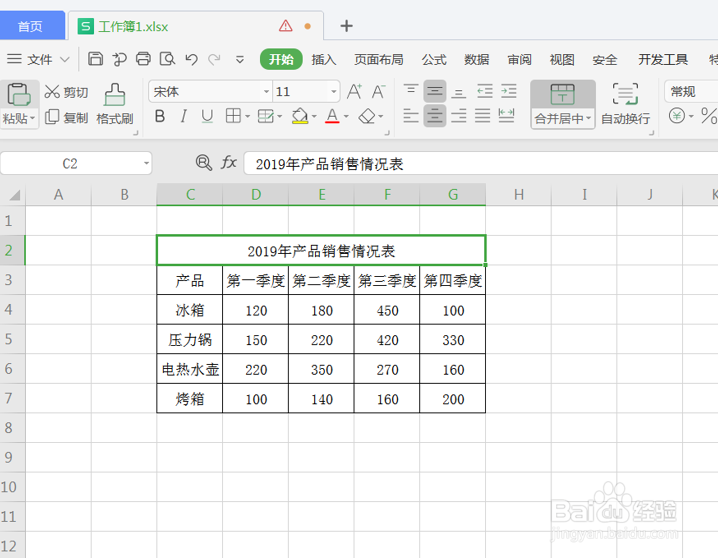
1、一、首先,我们打开需要编辑的Excel表格,以2019年产品销售情况数据表为例。
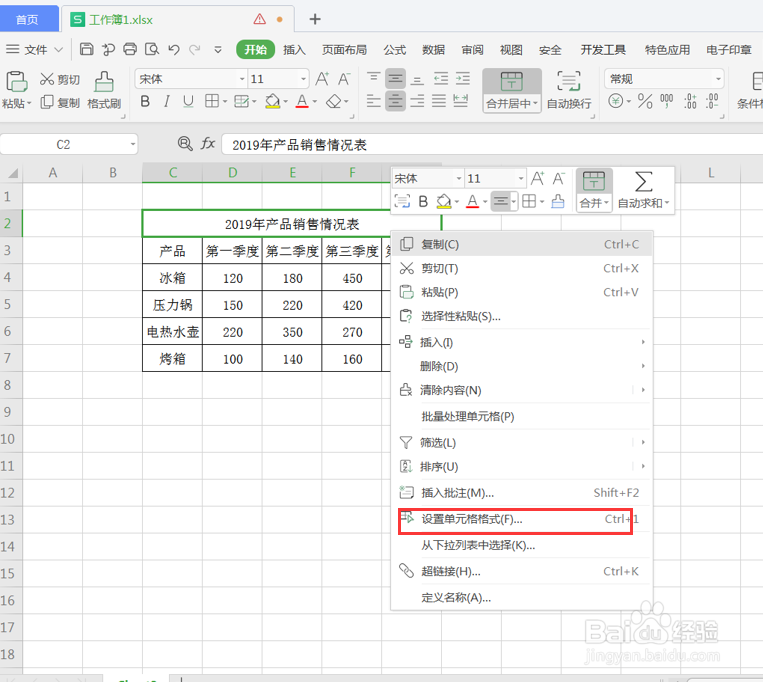
2、二、鼠标点击需要删除多余边框的表头,再单击右键在对话功能框中选择【设置单元格格式】。
3、三、在单元格格式菜单栏中,选择【边框】选项卡,会出现下图对话框,中间的“文本”字样也即我们选择的表头。
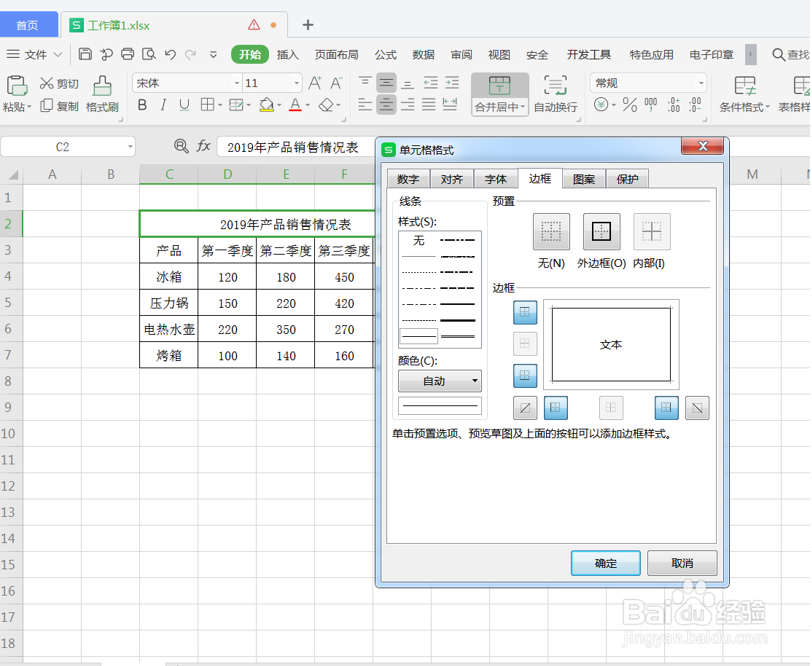
4、四、我们需要删除的是上边框及左右边框,直接在对话框中分别点击上边框、左右边框就可以了,在预览中可以看到只留下下边框。

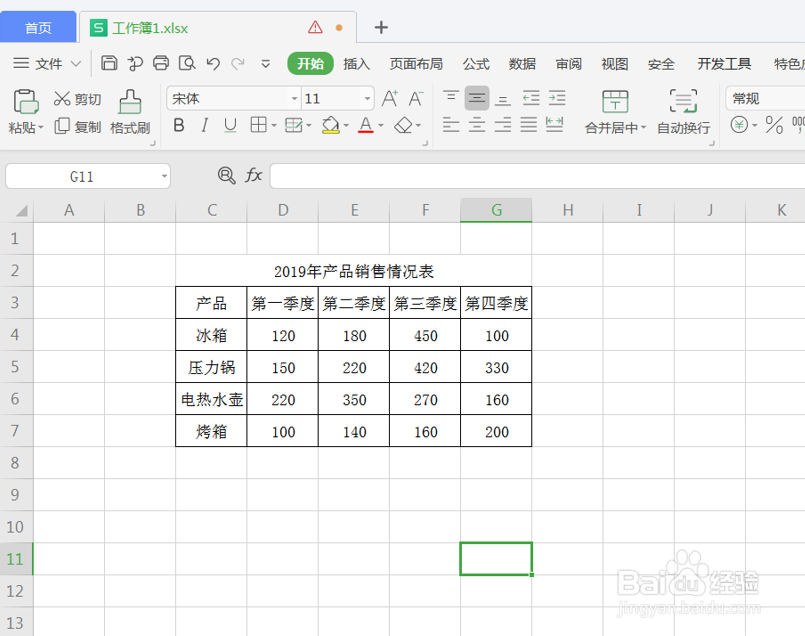
5、五、点击【确定】Excel会自动根据设置删除选定单元格的边框线,最终的表格如下图所示。
时间:2026-04-22 07:22:22
1、一、首先,我们打开需要编辑的Excel表格,以2019年产品销售情况数据表为例。
2、二、鼠标点击需要删除多余边框的表头,再单击右键在对话功能框中选择【设置单元格格式】。
3、三、在单元格格式菜单栏中,选择【边框】选项卡,会出现下图对话框,中间的“文本”字样也即我们选择的表头。
4、四、我们需要删除的是上边框及左右边框,直接在对话框中分别点击上边框、左右边框就可以了,在预览中可以看到只留下下边框。
5、五、点击【确定】Excel会自动根据设置删除选定单元格的边框线,最终的表格如下图所示。
