如何更改word文档图片内容控件中的图片

 时间:2026-02-12 08:33:06

1、新建并打开一个word2016文档,打开文档后输入文本。在光标处插入图片内容控件。

如何更改word文档图片内容控件中的图片

2、点击菜单栏中【开发工具】,在选项卡中点击图片内容控件。

如何更改word文档图片内容控件中的图片

3、插入图片内容控件后点击控件,弹出插入图片对话框,我们选择从文件插入图片,点击右侧的浏览按钮。

如何更改word文档图片内容控件中的图片

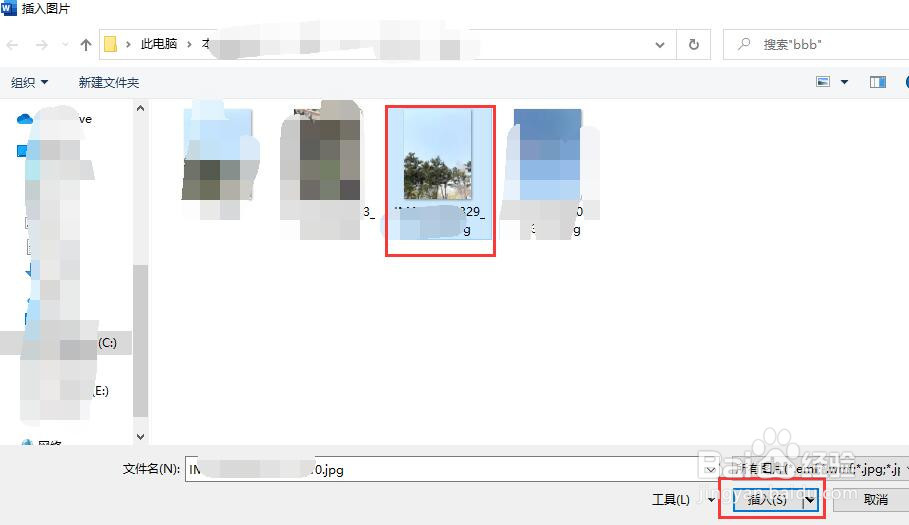
4、打开插入图片对话框,选择我们需要的图片,点击插入按钮。

如何更改word文档图片内容控件中的图片

5、插入图片后效果如图,如果要更改图片,点击图片左上角的“更改图片”按钮。就会再次打开插入图片对话框,可以重新选择要插入的图片。

如何更改word文档图片内容控件中的图片

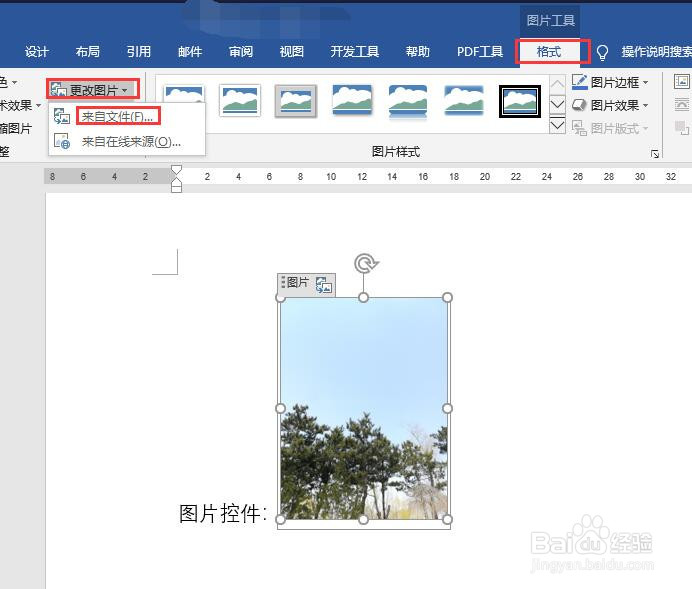
6、第二种方法是,选中控件中的图片,菜单栏中就会显示图片工具,点击格式,在格式选项卡中点击“更改图片”按钮。弹出下拉列表中选择图片来源,例如从文件。
如何更改word文档图片内容控件中的图片

7、就会直接打开插入图片对话框,选择更改后的图片,点击插入按钮即可。页面中查看更改后的图片如图所示。

如何更改word文档图片内容控件中的图片

如何更改word文档图片内容控件中的图片

  • 在word里面如何把照片放到圆形里去?
  • ps如何扣logo
  • Windows怎么关闭透明颜色?
  • 如何利用取色器替换插入图形的背景颜色
  • PS怎样建立符合自己操作习惯的工作区?
  • 热门搜索
    怎么能让胸变大 头痛怎么办快速缓解 行李箱密码怎么改 汉献帝怎么死的 烧机油怎么办 天然气表怎么偷气 四川话怎么说 sounds怎么读 智联招聘怎么样 怎么找回qq号