ppt之插入剪去左右顶角的矩形

 时间:2024-10-22 19:49:19

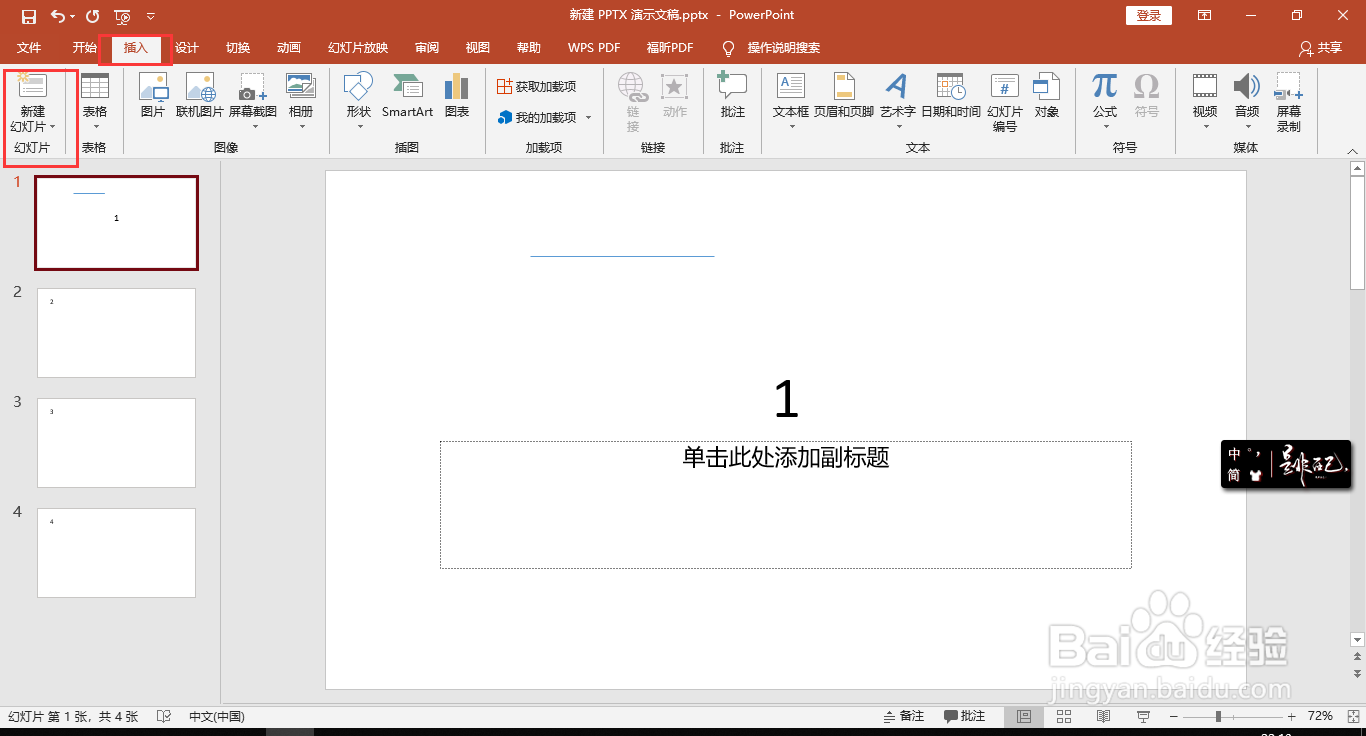
1、在插入中选择新建幻灯片

ppt之插入剪去左右顶角的矩形

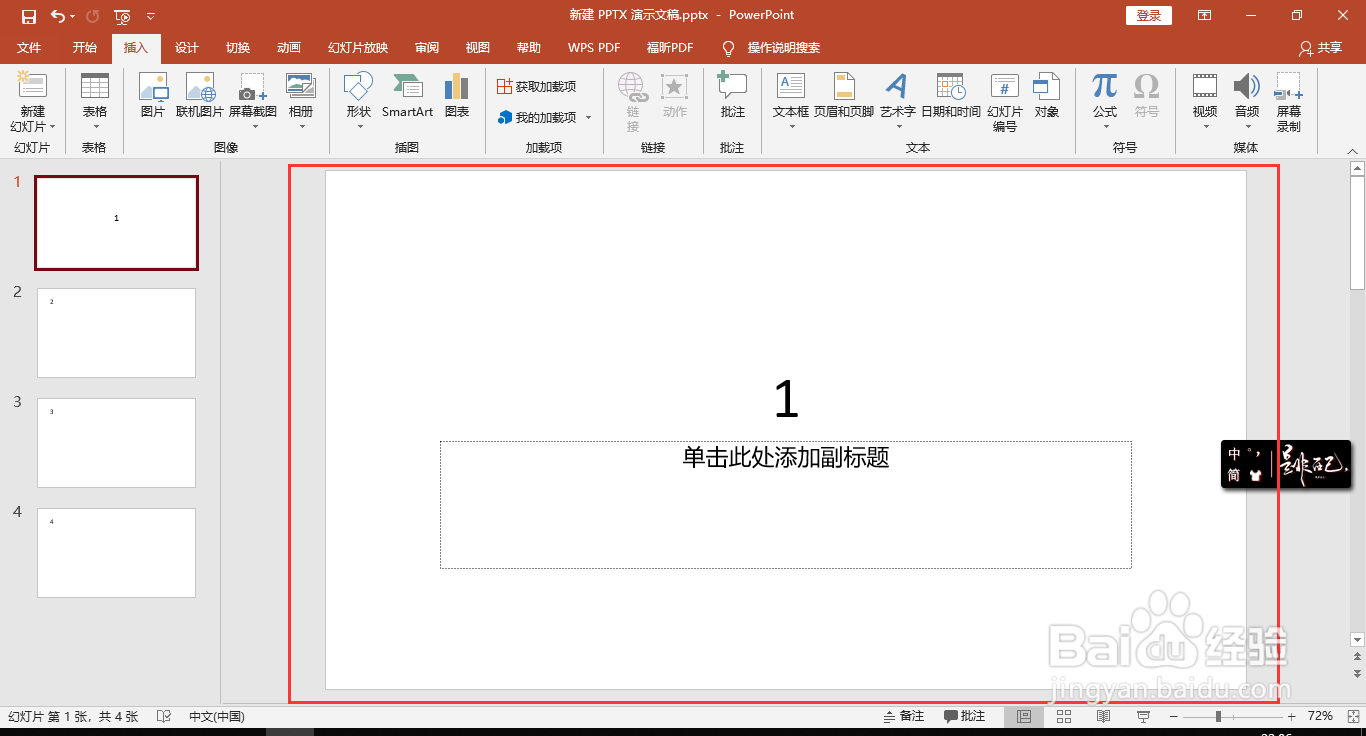
2、创建一个ppt空白页

ppt之插入剪去左右顶角的矩形

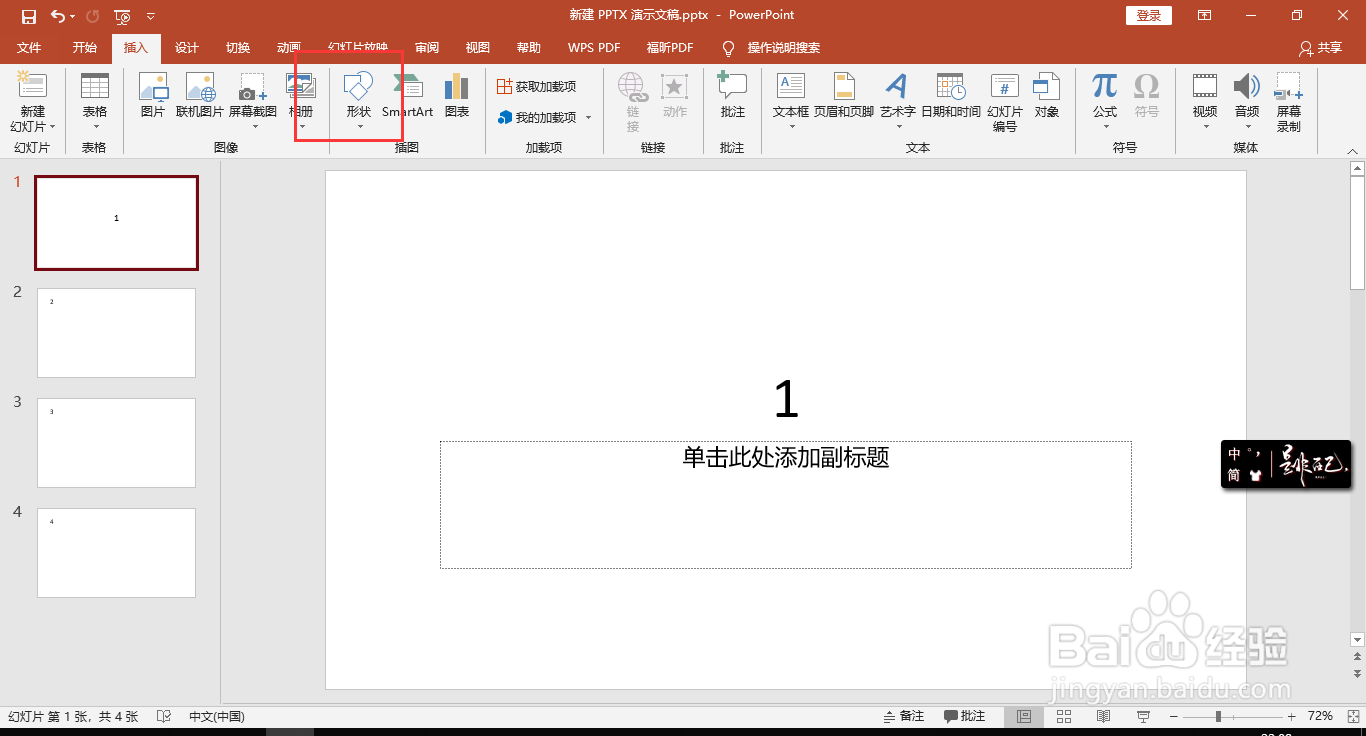
3、进入设置面板的插入栏

ppt之插入剪去左右顶角的矩形

4、选择插入栏中的形状

ppt之插入剪去左右顶角的矩形

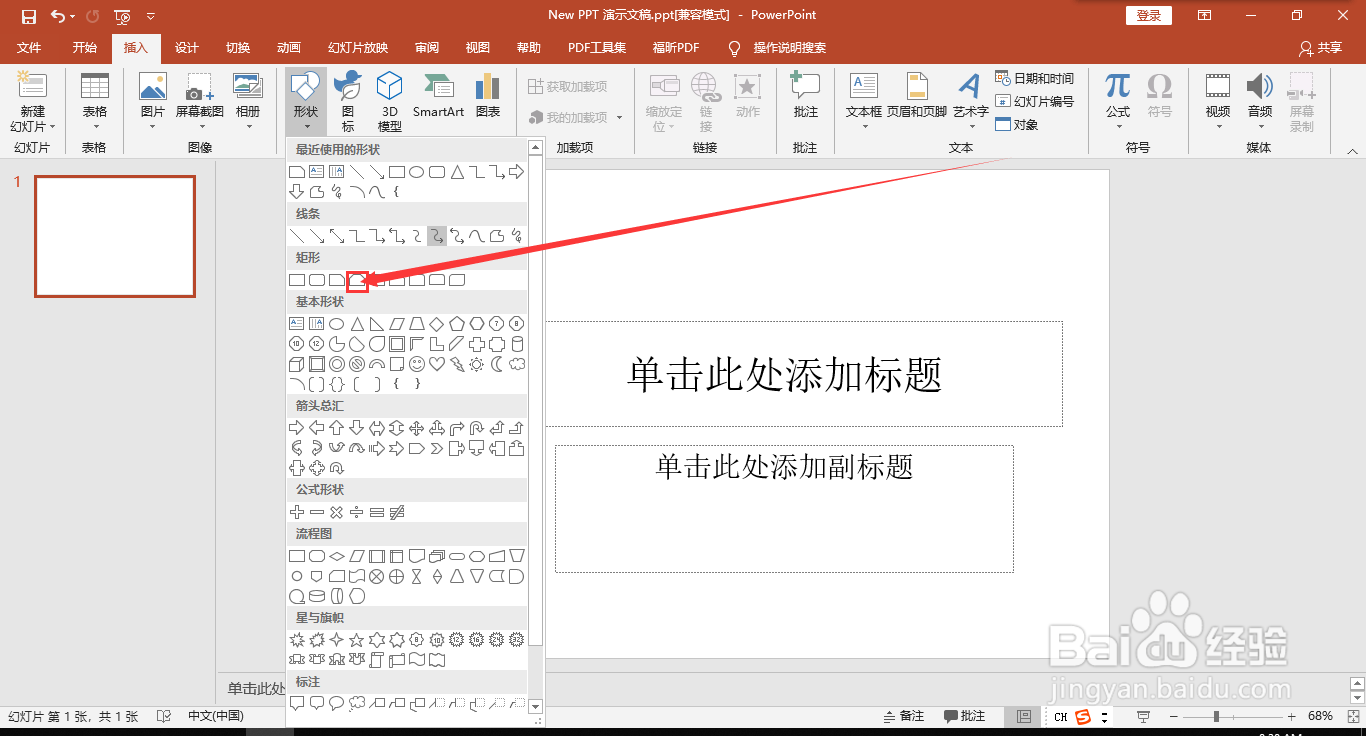
5、形状展开后如图

ppt之插入剪去左右顶角的矩形

6、在形状的展开栏中有一个剪去左右顶角的矩形

ppt之插入剪去左右顶角的矩形

7、然后便可以在空白页中插入剪去左右顶角的矩形

ppt之插入剪去左右顶角的矩形
  • PPT插入矩形类形状【剪去对角的矩形】的方法
  • Word文档如何插入圆顶角矩形
  • ppt之如何插入剪去对角矩形
  • ppt之如何插入剪去左右顶角矩形
  • ppt之如何插入圆顶角矩形
  • 热门搜索
    慢性盆腔炎怎么治疗 辣椒酱怎么做好吃 皮肤癣治疗方法 带状疱疹的治疗方法 肾结石的治疗方法 史克肠虫清服用方法 广电网络宽带怎么样 写出几种植物传播种子的方法 普通混凝土力学性能试验方法标准 玉米怎么煮好吃