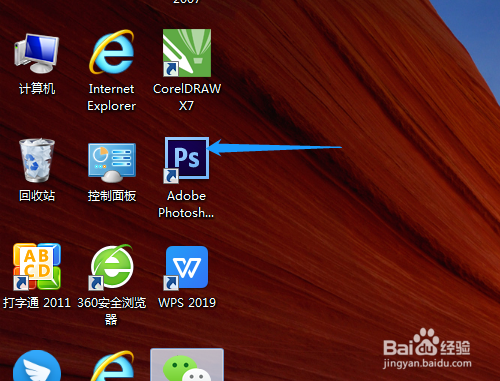
1、双击打开桌面上的Photoshop CS6。
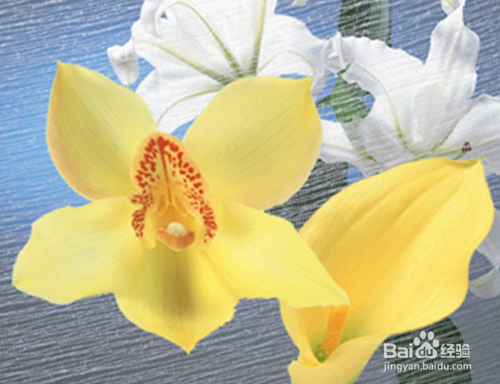
2、单击文件中打开,打开素材图片。
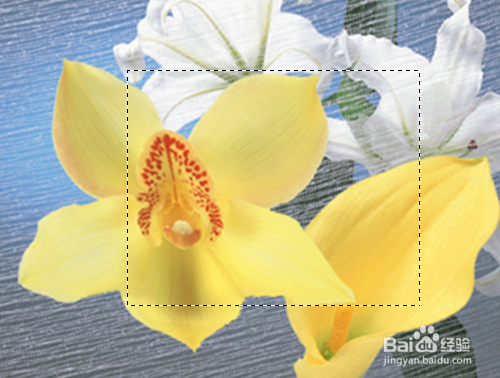
3、用矩形选框工具,选项中羽化为0像素。

4、拖动鼠标框选图像的一部分,按Ctrl+J拷贝图像,图层面板中多一层。

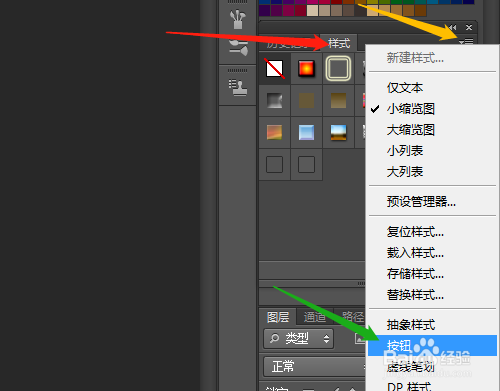
5、单击样式三角形处,选按钮,单击追加。

6、找到凹凸类型并单击。


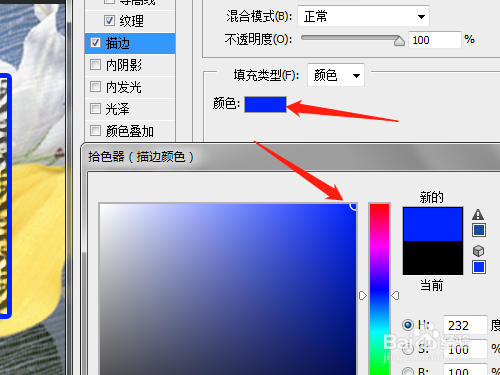
7、图层1中双击描边,对话框中改颜色,如蓝色,确定。

时间:2026-04-22 22:23:16
1、双击打开桌面上的Photoshop CS6。
2、单击文件中打开,打开素材图片。
3、用矩形选框工具,选项中羽化为0像素。
4、拖动鼠标框选图像的一部分,按Ctrl+J拷贝图像,图层面板中多一层。
5、单击样式三角形处,选按钮,单击追加。
6、找到凹凸类型并单击。
7、图层1中双击描边,对话框中改颜色,如蓝色,确定。
