Word2016怎么样插入步骤下移流程呢?

 时间:2026-02-15 23:11:08

1、打开Word2016办公软件。

Word2016怎么样插入步骤下移流程呢?

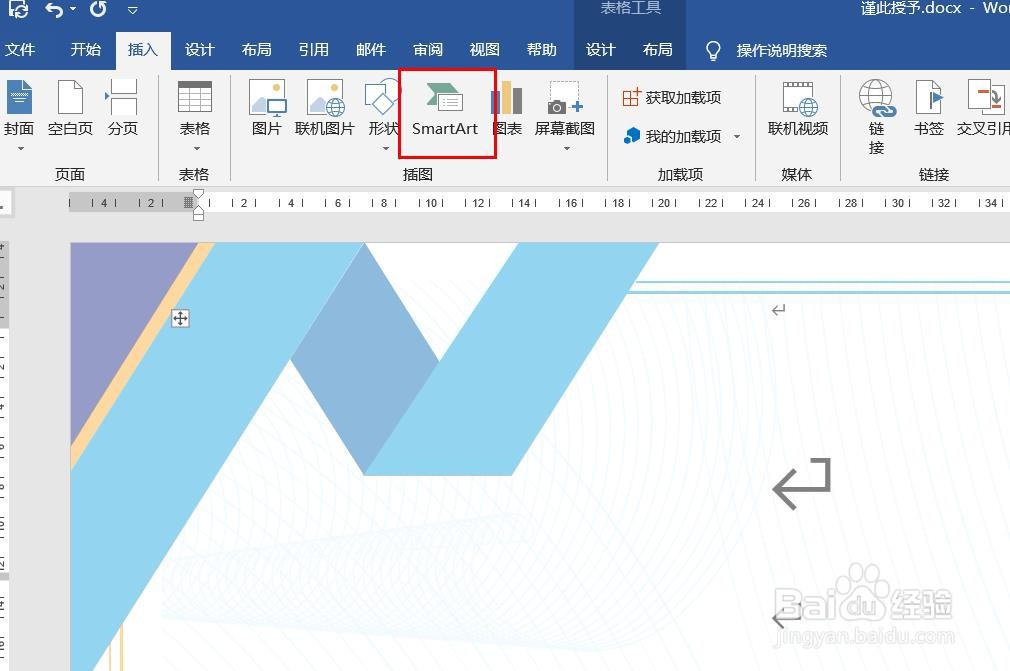
2、点击菜单栏中的插入。

Word2016怎么样插入步骤下移流程呢?

3、点击SmartArt。

Word2016怎么样插入步骤下移流程呢?

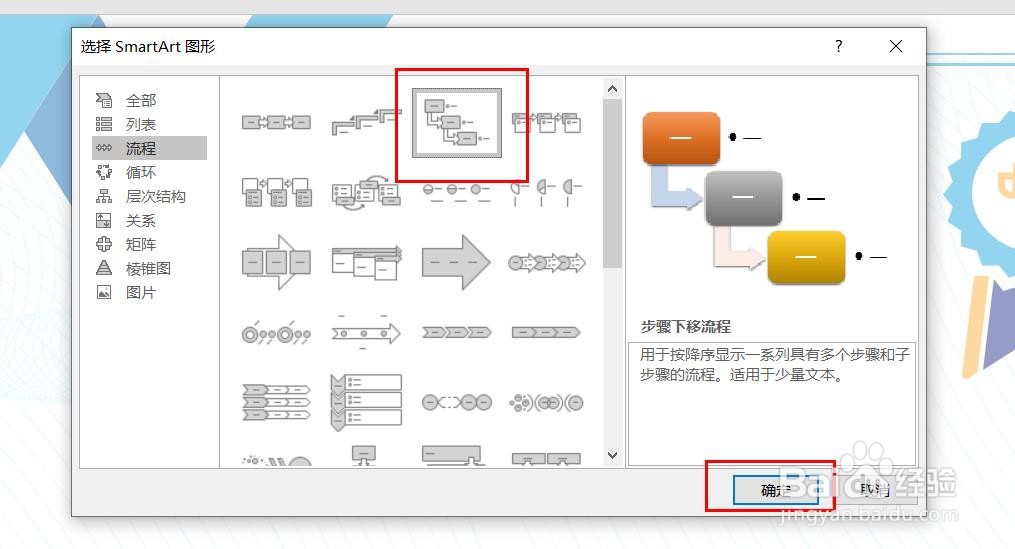
4、点击步骤下移流程,然后点击确定。

Word2016怎么样插入步骤下移流程呢?

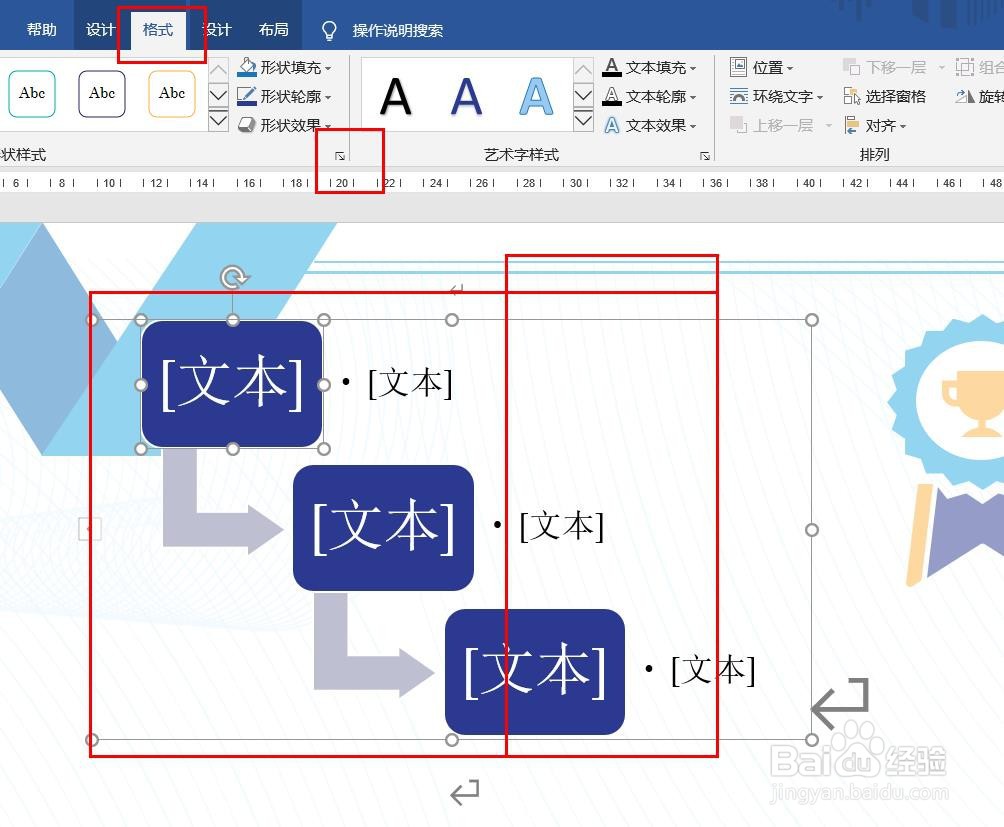
5、用鼠标画线,步骤下移流程插入完成,点击格式,然后点击形式样式。

Word2016怎么样插入步骤下移流程呢?

6、点击油漆桶图标,可以填充颜色和修改粗细。

Word2016怎么样插入步骤下移流程呢?

7、点击钢笔尖图标,可以设置外观效果。

Word2016怎么样插入步骤下移流程呢?

8、点击田字格图标,可以设置文字效果。

Word2016怎么样插入步骤下移流程呢?

1、一、打开Word2016办公软件。

二、点击菜单栏中的插入。

三、点击SmartArt。

四、点击步骤下移流程,然后点击确定。

五、用鼠标画线,步骤下移流程插入完成,点击格式,然后点击形式样式。

六、点击油漆桶图标,可以填充颜色和修改粗细。

七、点击钢笔尖图标,可以设置外观效果。

八、点击田字格图标,可以设置文字效果。

  • Word2016怎么样插入十字形呢?
  • Word2016怎么样插入斜纹呢?
  • Word2016怎么样插入基本流程呢?
  • Word2016怎么样插入分段流程列表呢?
  • Word2016怎么样插入圆柱体呢?
  • 热门搜索
    什么是无功功率 柿子不能和什么一起吃 柠檬水什么时候喝好 环跳穴的作用 中国十大运动品牌 参苓白术散的功效与作用 什么是股权激励 摆地摊卖什么最火 什么是地理 运动会致词