word中温度平方等单位右上角数字/上标如何设置?

 时间:2026-02-17 03:14:18

1、打开word文档。

word中温度平方等单位右上角数字/上标如何设置?

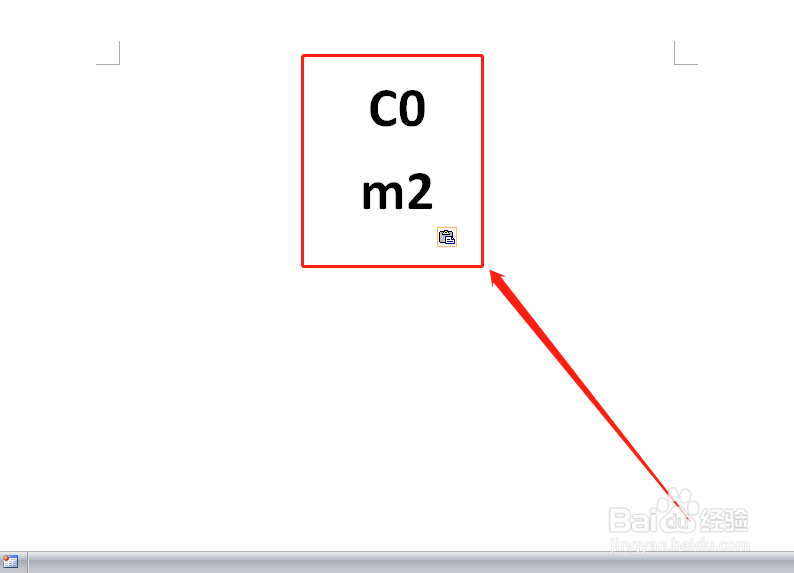
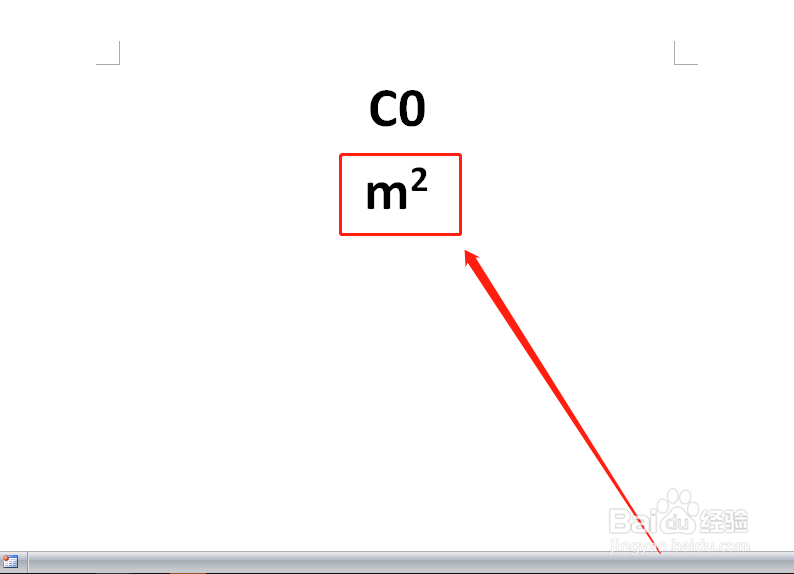
2、在文档中输入“C0”和"m2"。

word中温度平方等单位右上角数字/上标如何设置?

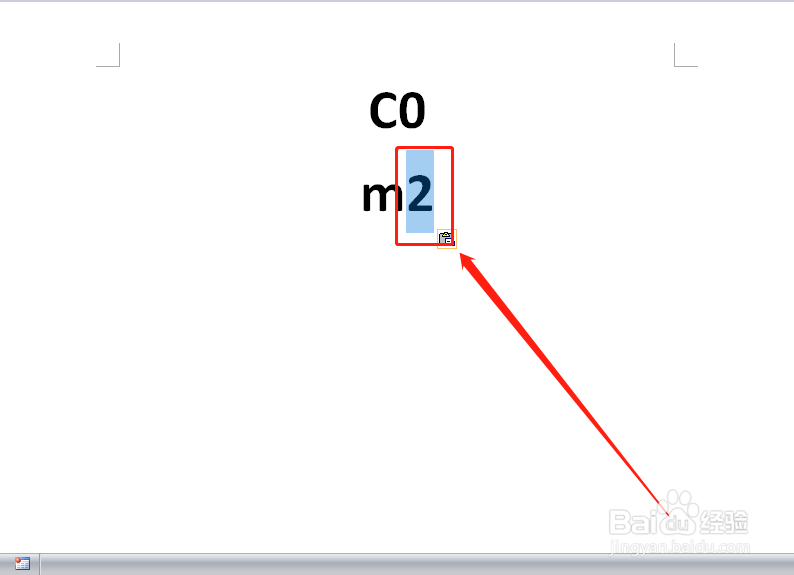
3、先来制作平方米。

选择2。

word中温度平方等单位右上角数字/上标如何设置?

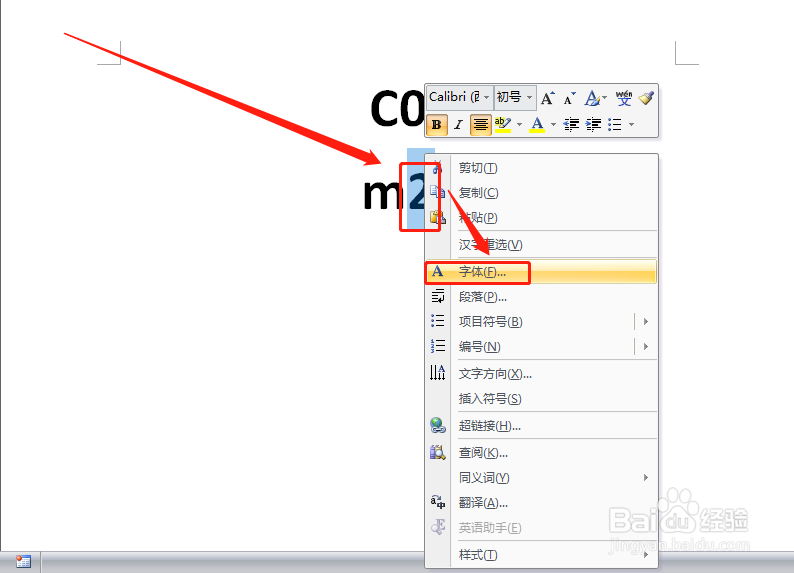
4、在选择的2上右键,在右键菜单中点击“字体”。

word中温度平方等单位右上角数字/上标如何设置?

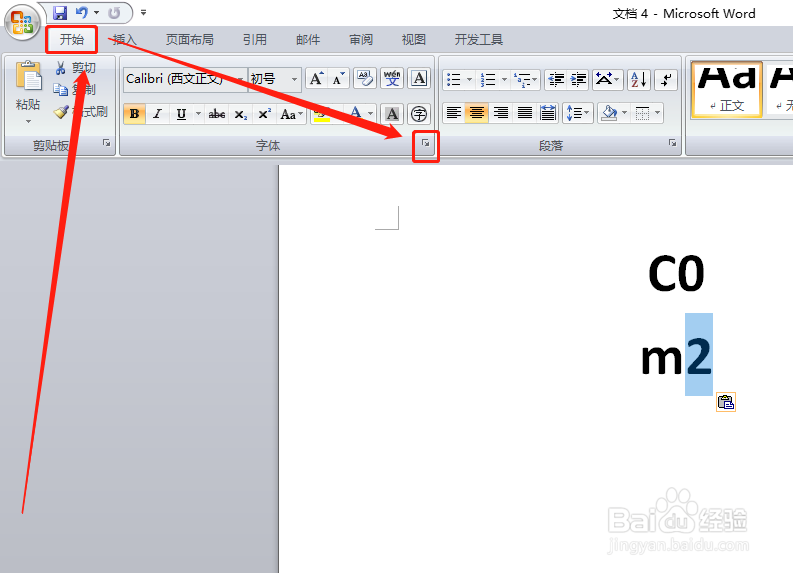
5、或在工具栏上点击“开始”,在“字体”功能区的右下角点向下箭头。

word中温度平方等单位右上角数字/上标如何设置?

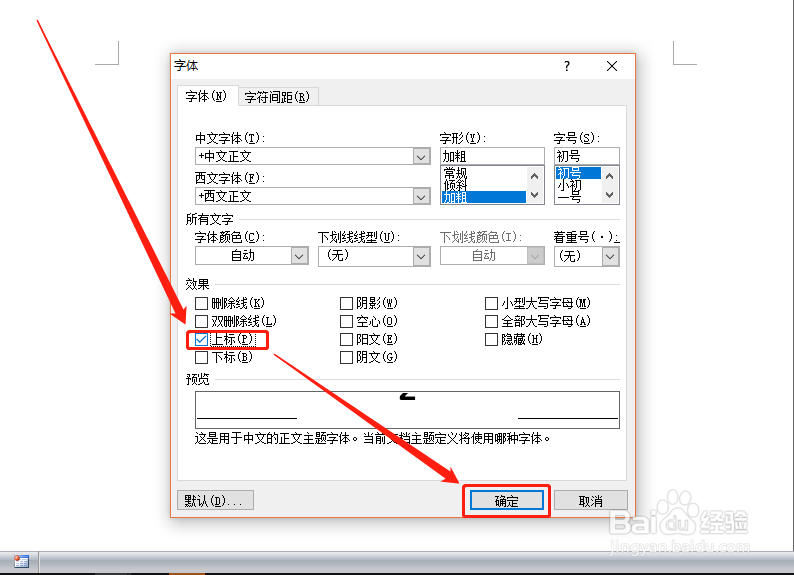
6、在弹出窗口中勾选“上标”,然后点击“确定”。

word中温度平方等单位右上角数字/上标如何设置?

7、漂亮的平方米出来了!

word中温度平方等单位右上角数字/上标如何设置?

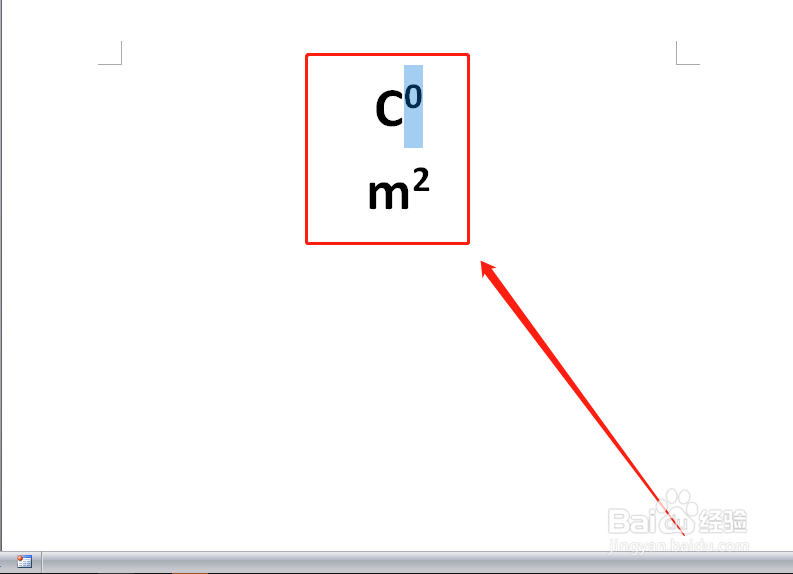
8、同样的方法,选择温度后面的0,然后点击右键菜单中的“文字”,在弹出窗口勾选“上标”,然后点击确定,温度的单位也被制作出来了。
word中温度平方等单位右上角数字/上标如何设置?

1、word文档中有很多非常精巧用的操作,全面了解并熟练掌握,对手提高工作效率帮助非常大。

2、方法很简单:先选择要成为上标的文字,然后点击右键菜单中的“文字”,在弹出窗口勾选“上标”,然后点击确定。

3、感谢您对小编的关注!

了解更多知识,请参见下面链接。

  • 怎么把word里的数字全部变成上标
  • 如何把英文字体全部设置为Times New Roman
  • WORD如何让图片随文字移动
  • 三线表上下1.5磅,中间1磅怎么设置
  • Word文档如何输入对数函数?
  • 热门搜索
    古龙武侠电视剧大全 番薯的做法大全 老式水表怎么看 优美语句摘抄大全 咖喱粉怎么做咖喱饭 秦腔曲牌大全 家长建议大全 扣满12分怎么办 儿童诗大全100首 顾城的简介