1、如图,此时想要更换图表数据,一键套用调整好的图表样式该怎么做?
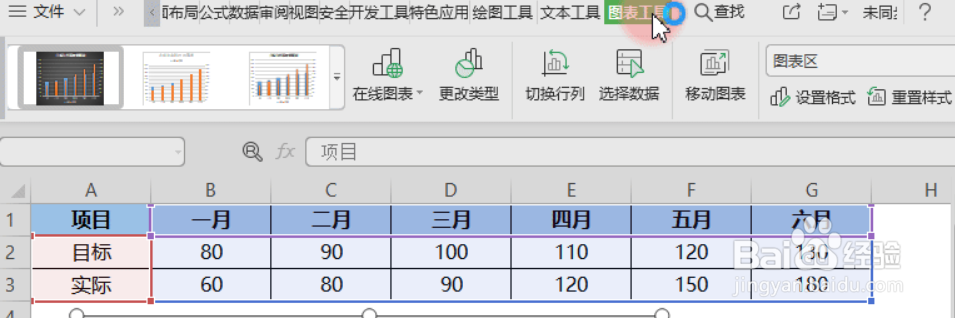
2、选中图表,单击图表工具选项卡,选中选择数据。
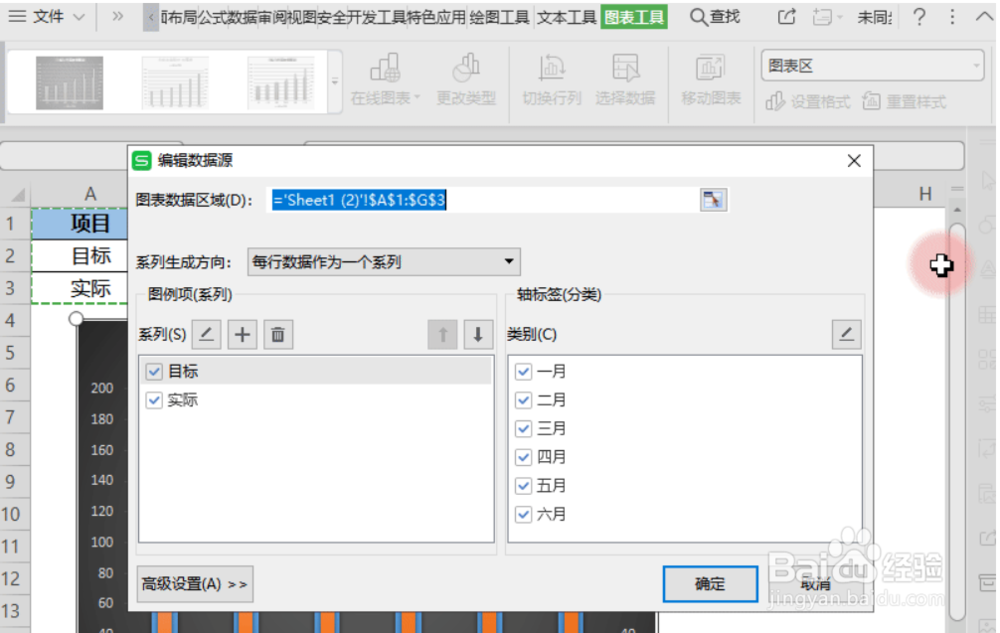
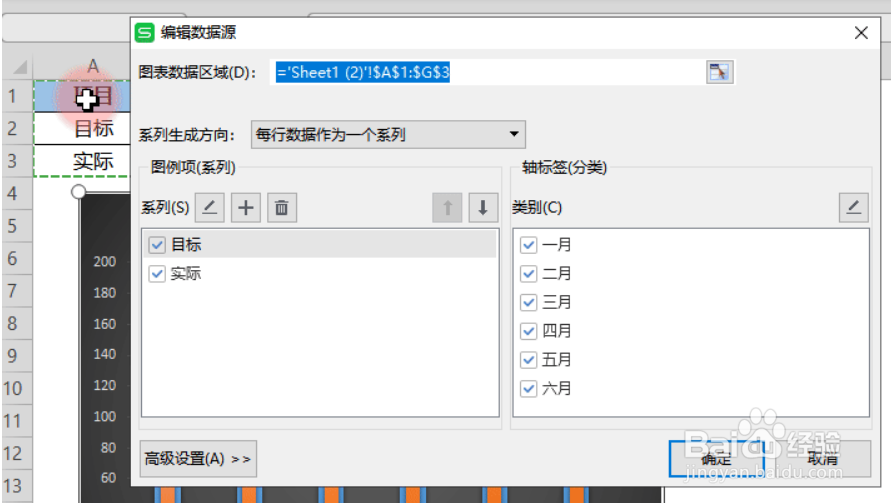
3、在图表数据区域输入框内重新选定区域,更改数据源。
4、图表的样式选择,选择图表工具--免费样式里面挑选。
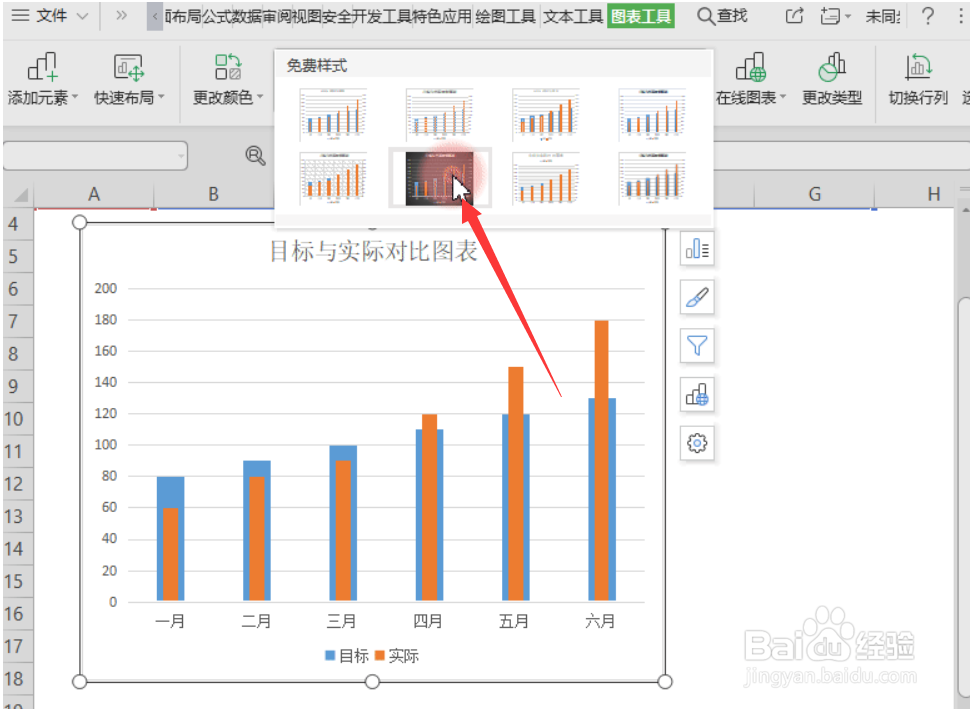
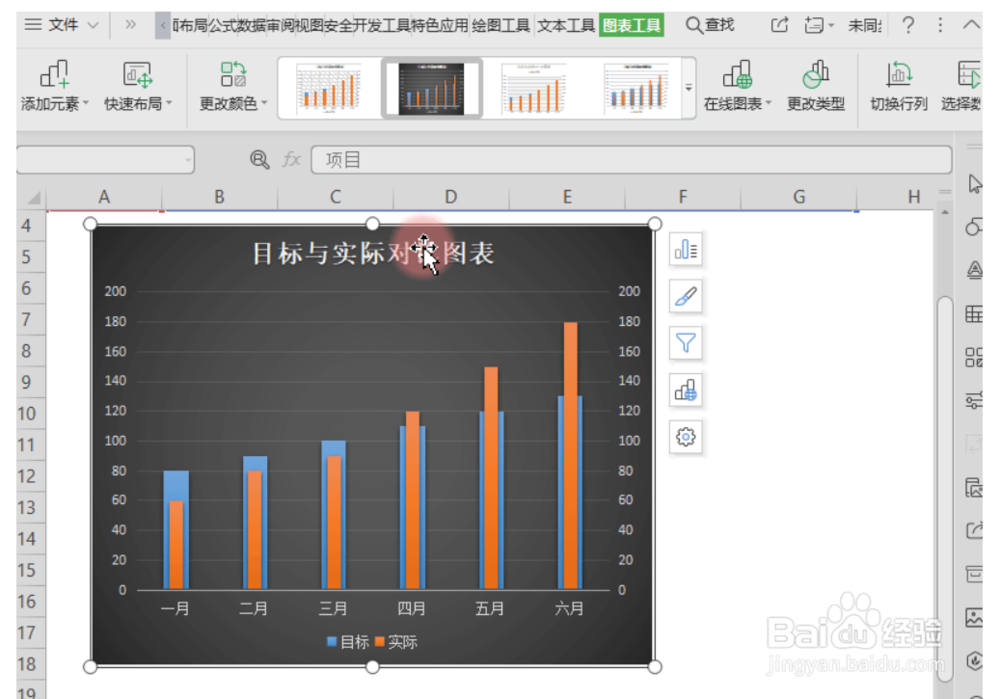
5、切换后的图表样式如图所示,变成黑色的渐变底色了。
时间:2026-04-22 21:34:11
1、如图,此时想要更换图表数据,一键套用调整好的图表样式该怎么做?
2、选中图表,单击图表工具选项卡,选中选择数据。
3、在图表数据区域输入框内重新选定区域,更改数据源。
4、图表的样式选择,选择图表工具--免费样式里面挑选。
5、切换后的图表样式如图所示,变成黑色的渐变底色了。
