ps如何给图片调色

 时间:2026-05-02 23:41:16

1、首先拖入一张需要调色的图片,如图所示。

ps如何给图片调色

2、接着在第一张图片上面,再拖入一张图片风景图片,调整好合适的大小,如图所示。

ps如何给图片调色

3、我们在上方点击【滤镜】向下找到【模糊画廓】选择【场景模糊】,如图如示。

ps如何给图片调色

4、把场景模糊调整【模糊】为【106】像素,点击【确定】。

ps如何给图片调色

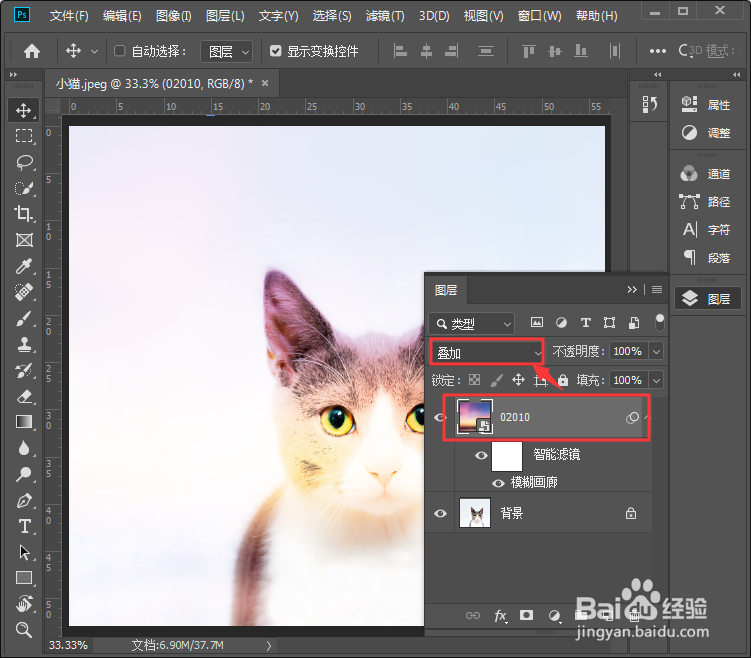
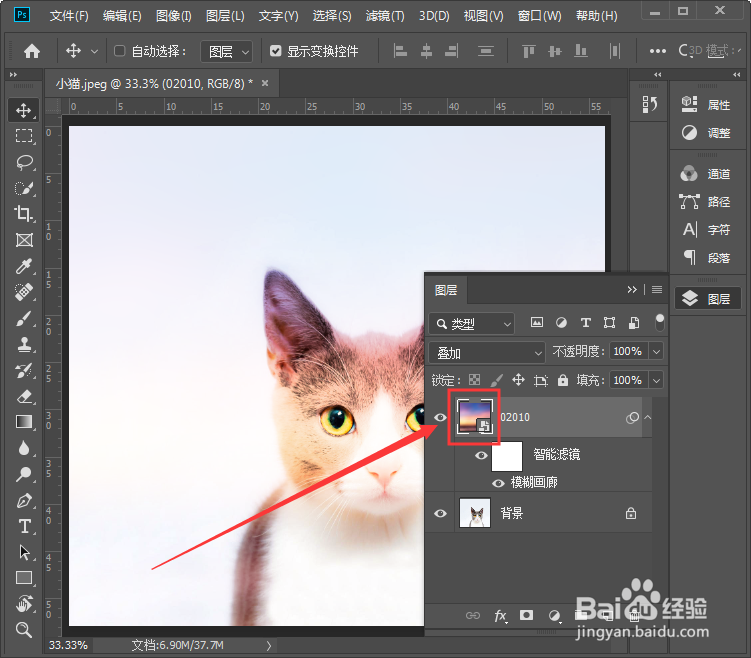
5、我们把风景图片的图层调整为【滤色】,如图所示。

ps如何给图片调色

6、最后,我们来看一下调色后效果很自然,如图所示。

ps如何给图片调色

ps如何给图片调色

1、拖入一张需要调色的图片。

2、再拖入一张图片风景图片,调整好合适的大小。

3、点击【滤镜】向下找到【模糊画廓】选择【场景模糊】。

4、调整【模糊】为【106】像素,点击【确定】。

5、调整为【滤色】。

  • Ps如何制作3D立体字效果?
  • ps里如何使用位移效果
  • PS如何制作炫彩口红效果
  • 在ps中添加画笔样式
  • PSCC 如何用椭圆选框工具绘制出圆环
  • 热门搜索
    月经量少怎么回事 淘宝视频怎么下载 basketball怎么读 螃蟹怎么蒸 ps怎么把背景变透明 棉被怎么洗 怎么取网名 我的世界钟怎么做 校草怎么还不和我分手 华东理工大学怎么样