Win10如何新建用户怎么添加新账户

 时间:2024-10-13 00:46:48

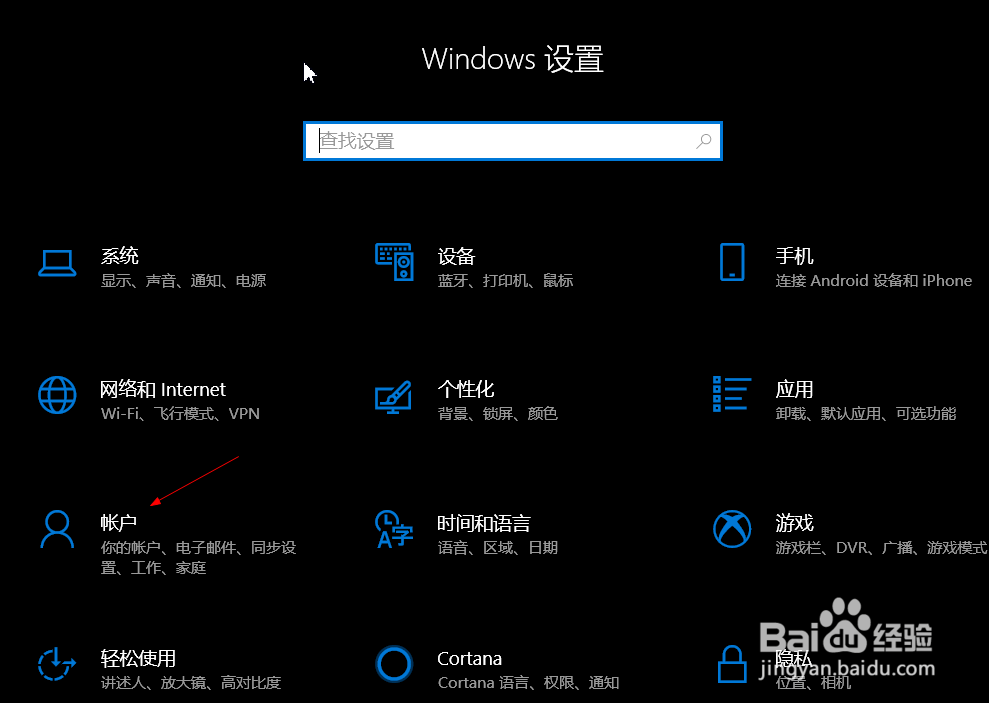
1、右键任务栏最左侧小窗户图标。在菜单中选择设置。如图所示:

Win10如何新建用户怎么添加新账户

2、在弹出的界面中,选择账户。如图所示:

Win10如何新建用户怎么添加新账户

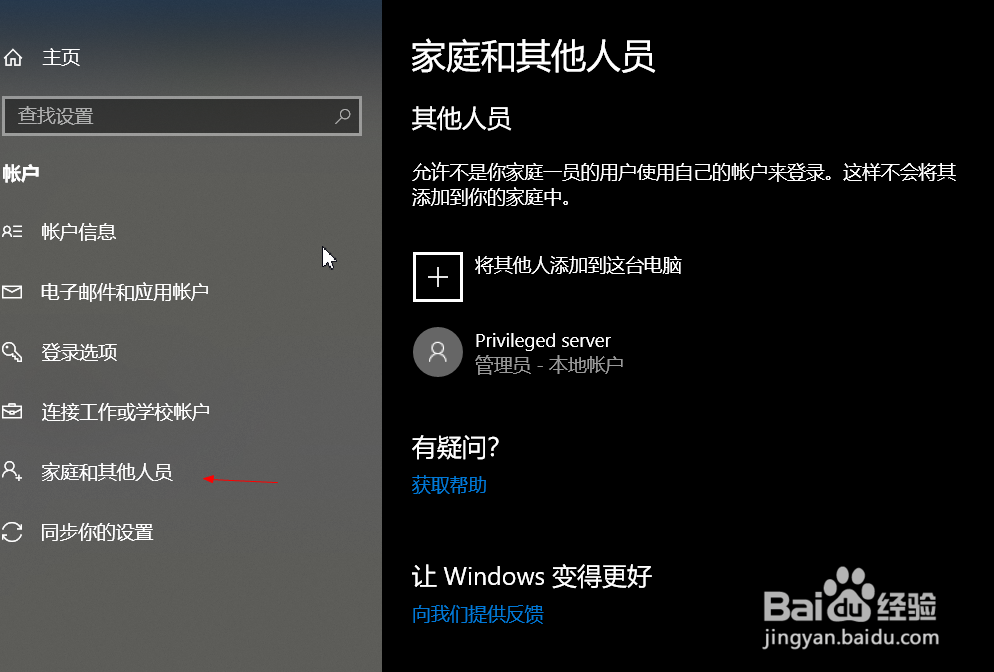
3、在弹出的界面选择左侧‘家庭和其他人员’,如图所示:

Win10如何新建用户怎么添加新账户

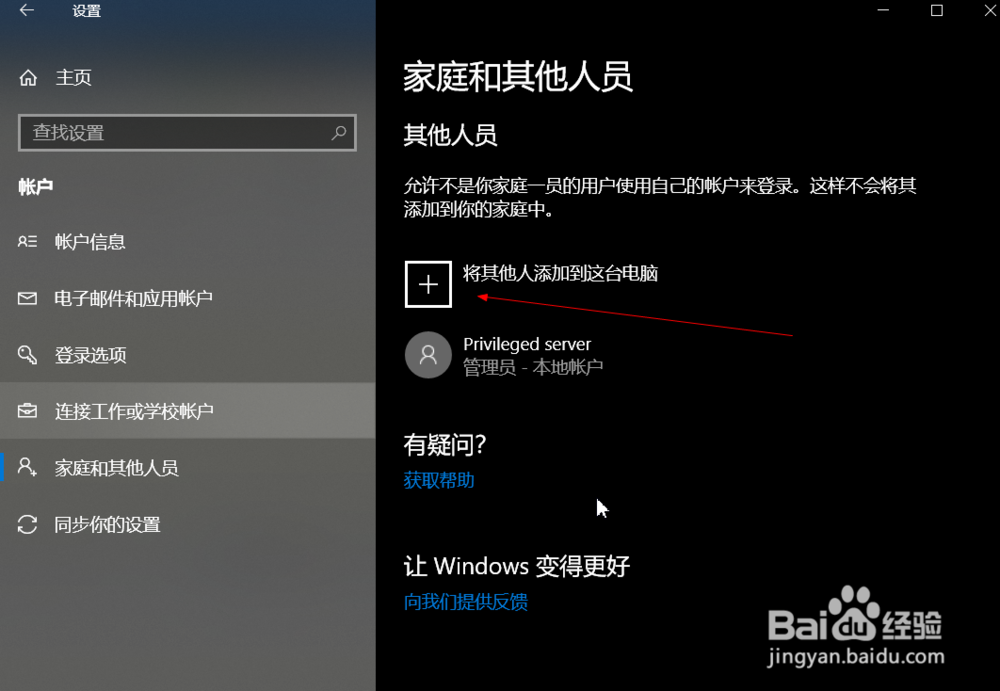
4、在右侧的界面拉到最底下,找到‘添加其他人到这台电脑’。如图所示:

Win10如何新建用户怎么添加新账户

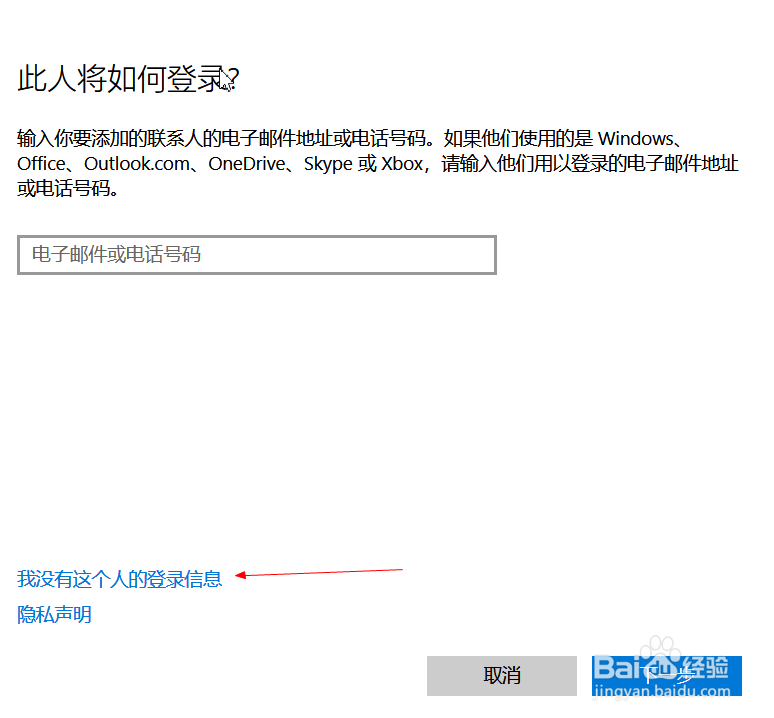
5、点击上图‘+’后,在弹出的界面上选择‘我没有这个人的登录信息’。如图所示:
Win10如何新建用户怎么添加新账户

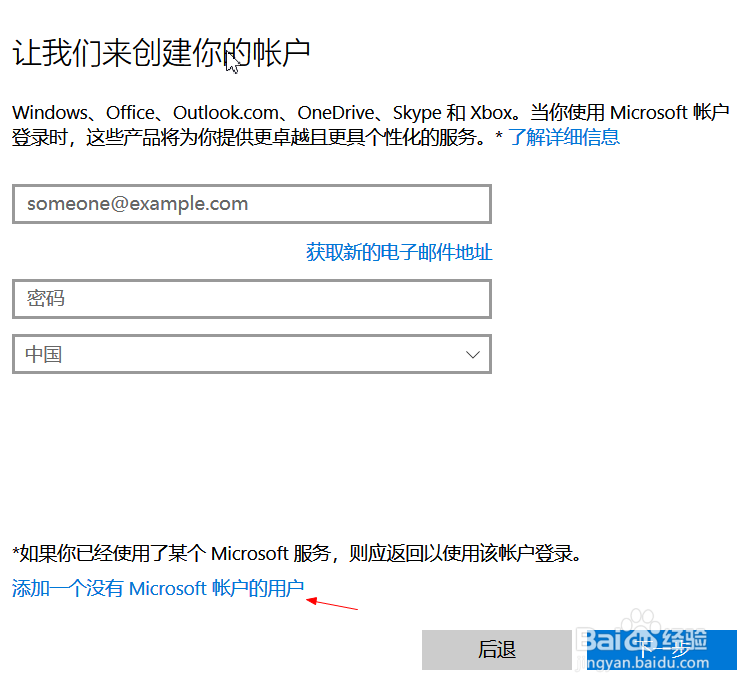
6、在弹出的界面中,选择‘添加一个没有microsoft账户的用户’。如图所示:
Win10如何新建用户怎么添加新账户

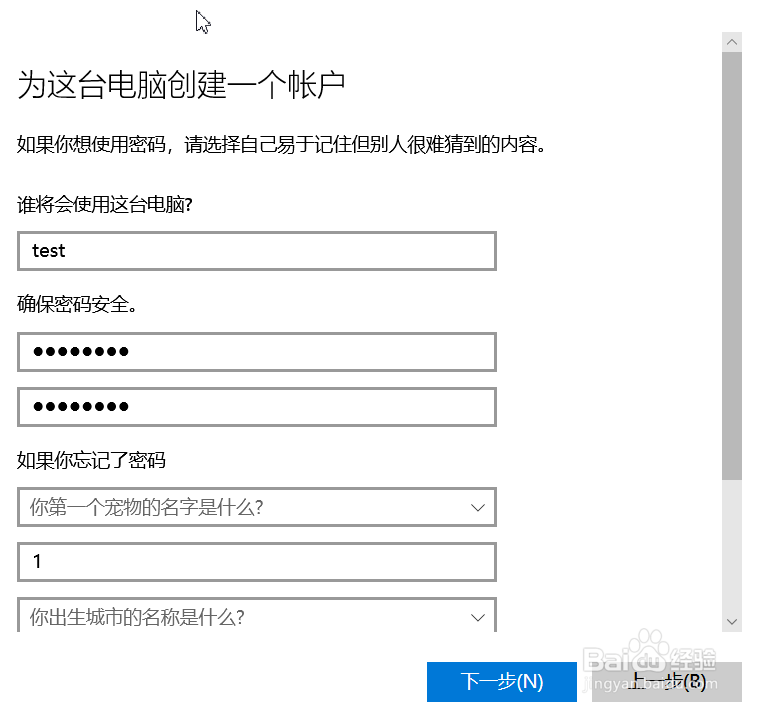
7、在弹出的界面中,填入用户名,密码,密保。点击下一步。如图所示:

Win10如何新建用户怎么添加新账户

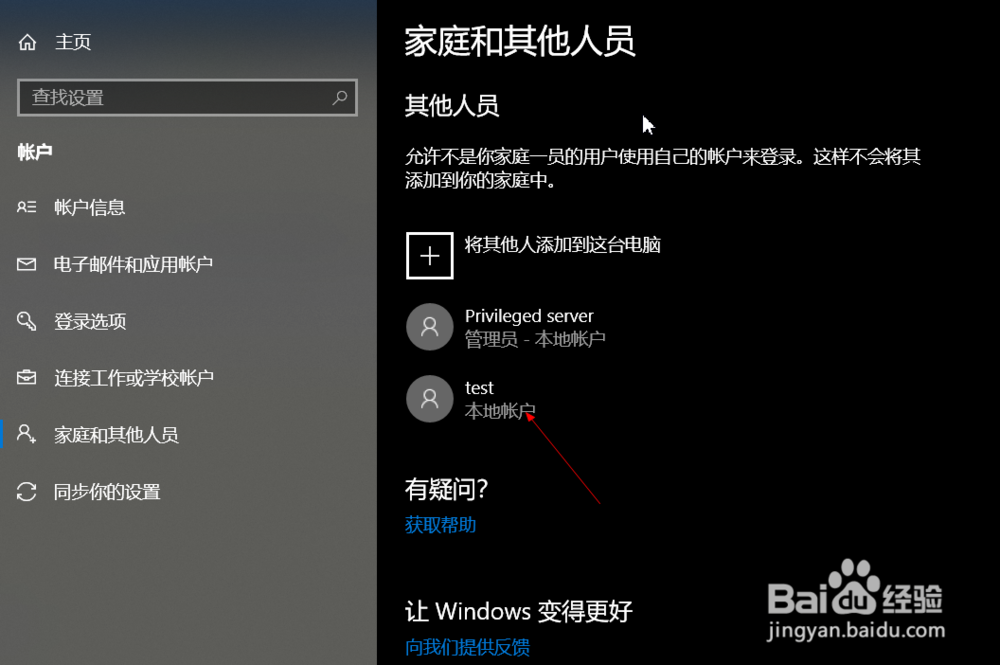
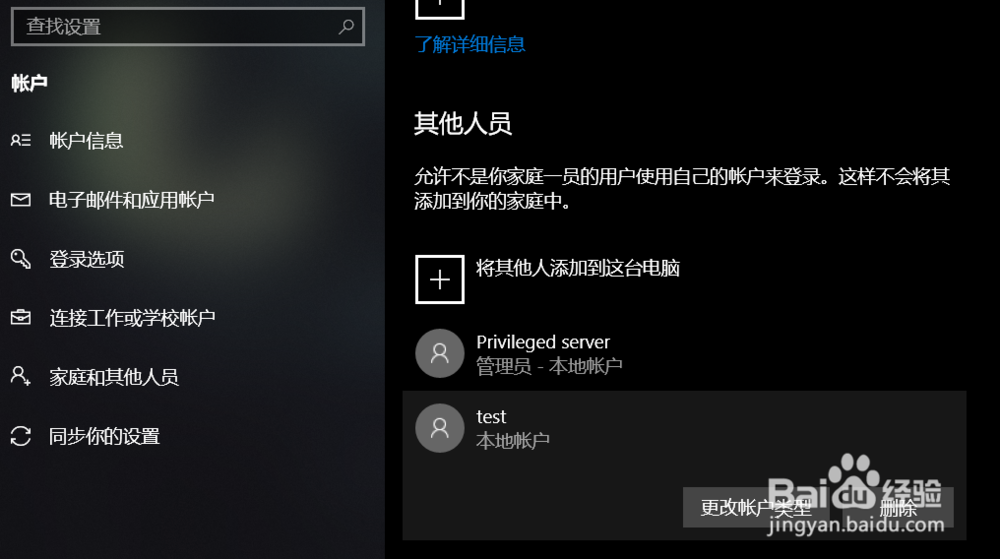
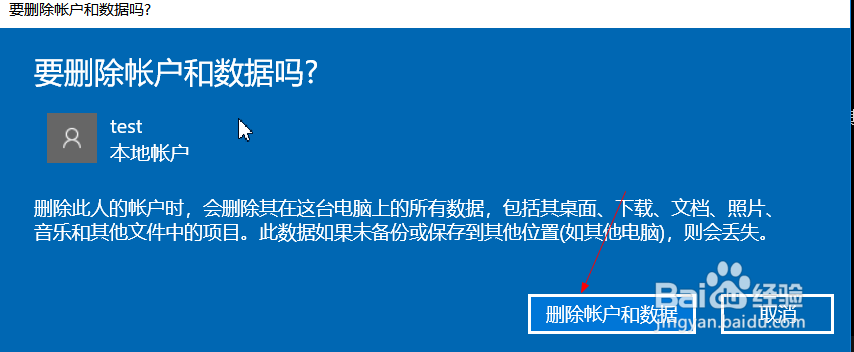
8、到此,新的账户就创建好了。如图所示:

Win10如何新建用户怎么添加新账户
  • Win10安全模式如何解除
  • windows安全模式怎么进入
  • Win10系统开机需要输入登录密码怎么办?
  • 怎么设置开机不显示欢迎界面
  • Win10电脑怎么免密码自动登录?
  • 热门搜索
    烟视媚行的意思 两万块钱能做什么生意 网络推广是做什么的 做酸奶用什么牛奶好 吃火龙果有什么坏处 duty是什么意思 湿吻是什么意思 tablet是什么意思 同仇敌忾是什么意思 拿结婚证需要什么证件