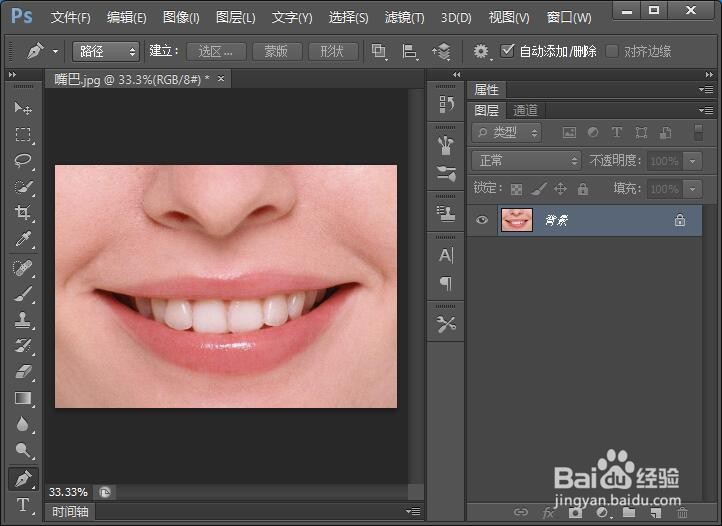
1、打开PS,打开一张将要处理的人物像。
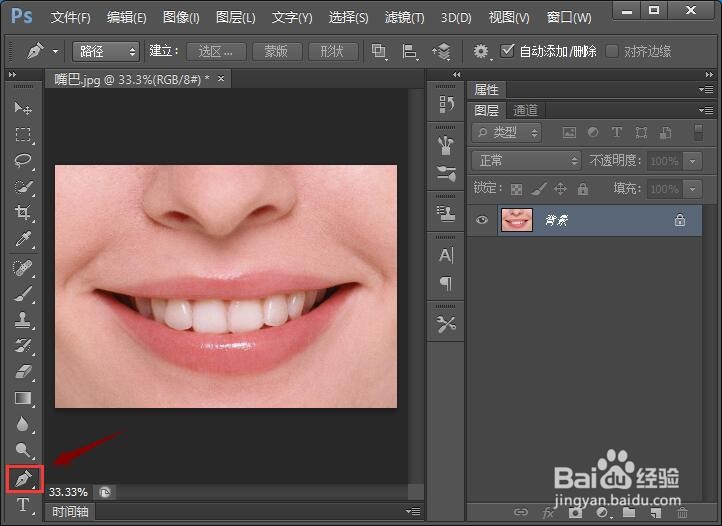
2、然后,点击左边工具栏中的“钢笔工具”。
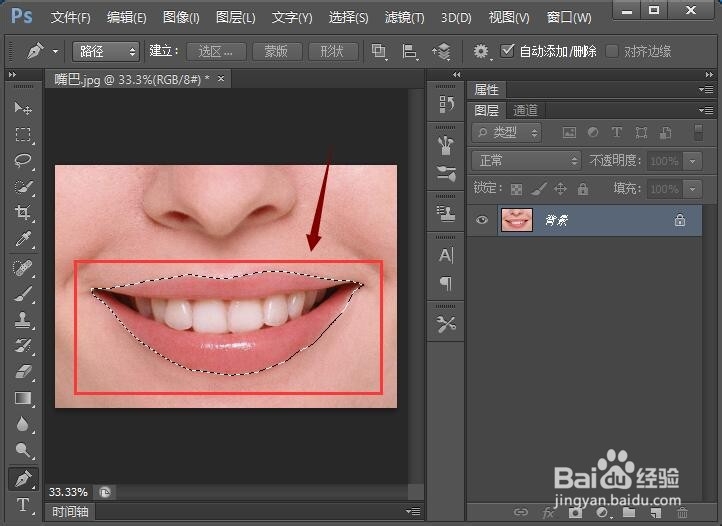
3、用钢笔工具抠出人物的嘴唇,接着手指在电脑键盘上按“Ctrl+enter”快捷键,变成选区。
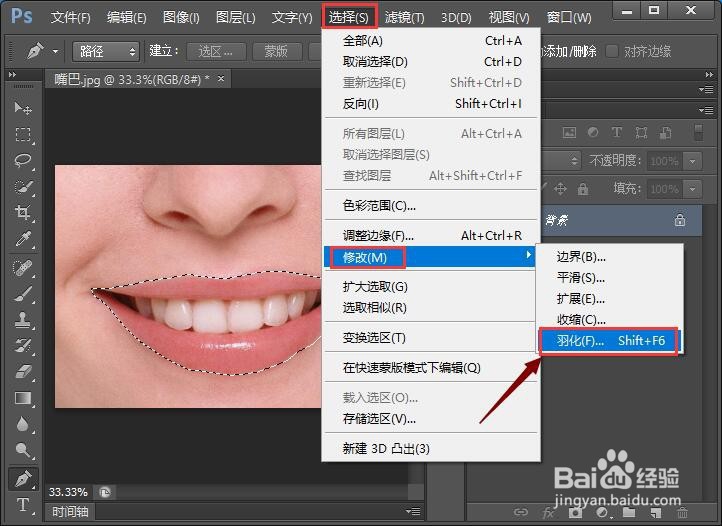
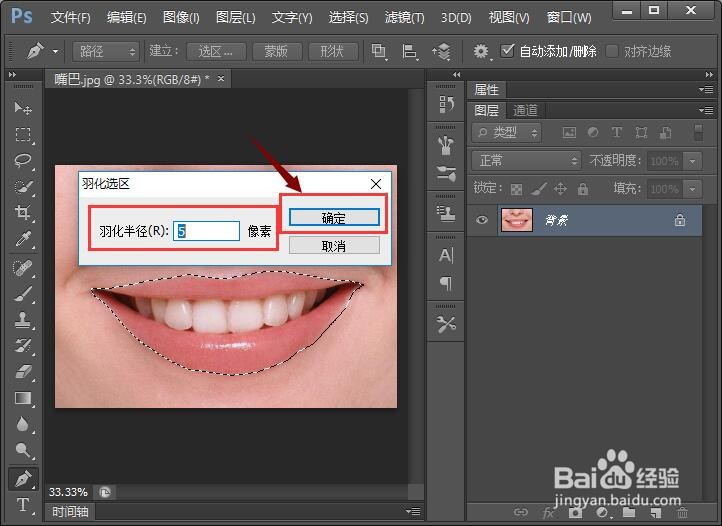
4、然后,点击“选择”——“修改”——“羽化”。
5、羽化半径设置为5像素,点击“确定”。
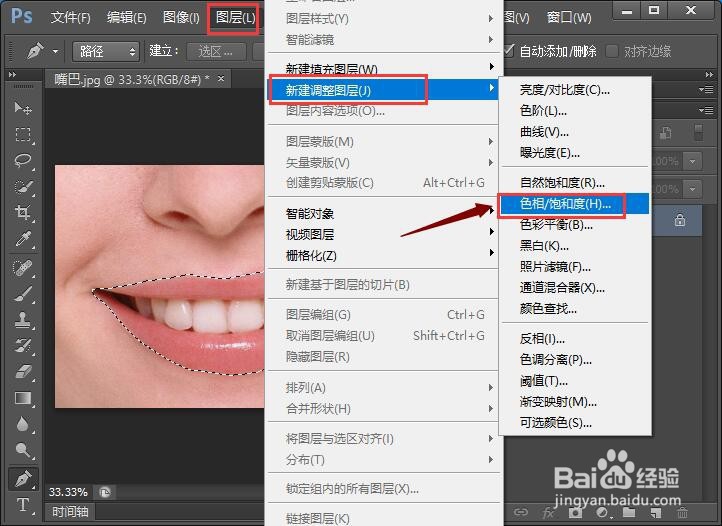
6、然后,点击“图层”——“新建调整图层”——“色相/饱和度”。
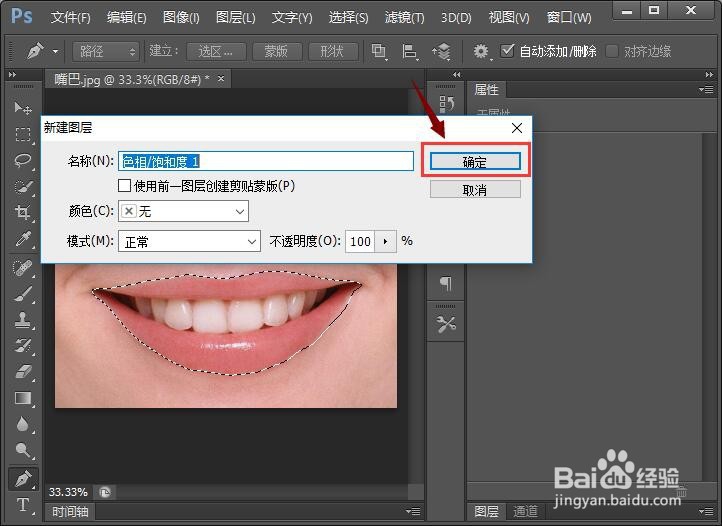
7、接下来,我们在弹出的新建图层对话框中点击“确定”。
8、最后,分别调整“色相”、“饱和度”和“明度”,按自己的喜好调整口红颜色即可。

1、1.打开PS,打开一张将要处理的人物像。
2.左边工具栏中的“钢笔工具”。
3.用钢笔工具抠出人物的嘴唇,按“Ctrl+enter”快捷键,变成选区。
4.点击“选择”——“修改”——“羽化”。
5.羽化值修改为5个像素。
6.点击“图层”——“新建调整图层”——“色相/饱和度”。
7.点击“确定”。
8.分别调整“色相”、“饱和度”和“明度”即可。
