Pro Tools 12.5 Windows版安装教程

 时间:2026-02-12 12:20:05

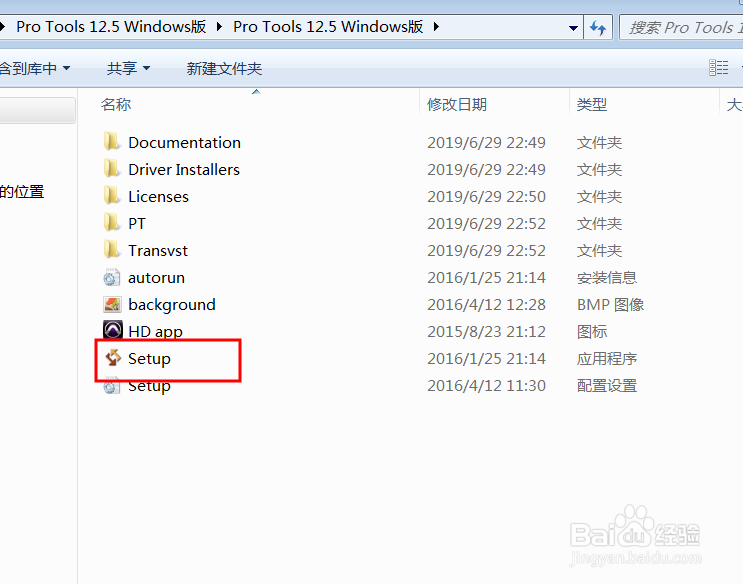
1、解压缩安装包文件后找到如图所示的应用程序文件双击运行即可
Pro Tools 12.5 Windows版安装教程

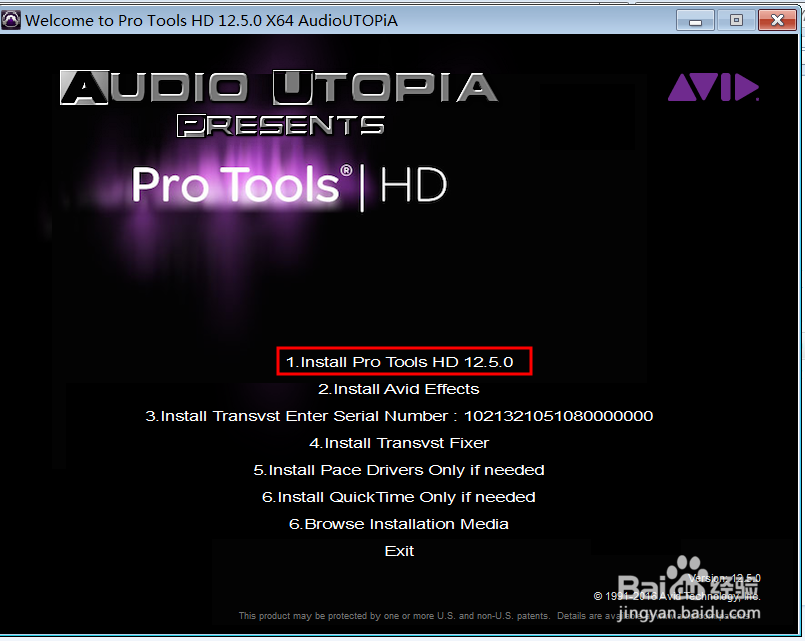
2、这里是主程序和一些组件安装入口,选择第一项然后回车开始安装

Pro Tools 12.5 Windows版安装教程

3、然后会弹出如图所示的窗口是选择安装语言环境,选择后点击确定按钮即可

Pro Tools 12.5 Windows版安装教程

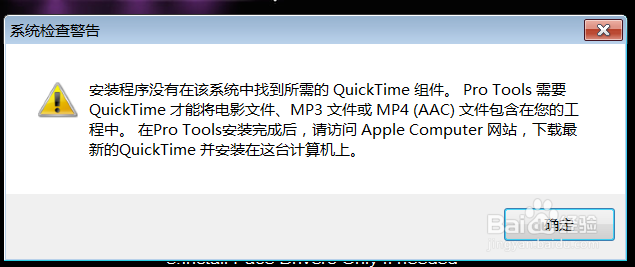
4、如果出现如图所示的提示说明是缺少组件,提示中写道可以后续安装,

Pro Tools 12.5 Windows版安装教程

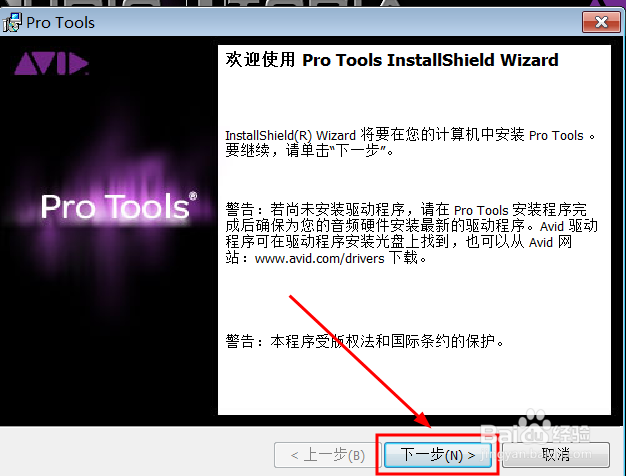
5、然后到这里就开始安装主程序 了,直接点击下一步进入下一个界面即可

Pro Tools 12.5 Windows版安装教程

6、勾选我同意许可协议后直接点击下一步按钮即可

Pro Tools 12.5 Windows版安装教程

7、然后就进入到如图所示的界面了,点击安装按钮即可进行安装了

Pro Tools 12.5 Windows版安装教程

8、等待几分钟后程序自动安装完成了,点击完成按钮关闭窗口,就可以开始使用了

Pro Tools 12.5 Windows版安装教程

  • javascript怎样更新DOM?
  • 关于 快捷注册oxc dll 控件
  • github如何创建Repository(代码仓库)
  • 动物之森如何解决卡顿
  • javascript中location对象怎么实现页面跳转?
  • 热门搜索
    如何申请信用卡 天津职业大学怎么样 指纹打卡机怎么设置 如何去除抬头纹 我失恋了怎么办 dnf遗忘之地怎么玩 帝都是哪里 微信如何发朋友圈 河北旅游职业技术学院 如何传真文件给对方