ps的安装目录在哪里?ps安装文件夹

 时间:2026-04-25 08:58:32

1、我们返回桌面,在桌面的ps图标上右键单击,弹出的对话框中单击属性。

ps的安装目录在哪里?ps安装文件夹

2、然后在弹出的对话框中,目标就是文件的放置目录,我们单击【打开文件所在的位置】

ps的安装目录在哪里?ps安装文件夹

3、然后弹出文件夹,这就是Photoshop的安装目录,可以看到我的是装在D盘里的。

ps的安装目录在哪里?ps安装文件夹

4、如果你的是默认安装的ps,那ps的安装目录就是C:\Program Files\Adobe\Adobe Photoshop CS5  后面是你的版本,你可以直接在文件夹目录中粘贴C:\Program Files\Adobe\

ps的安装目录在哪里?ps安装文件夹

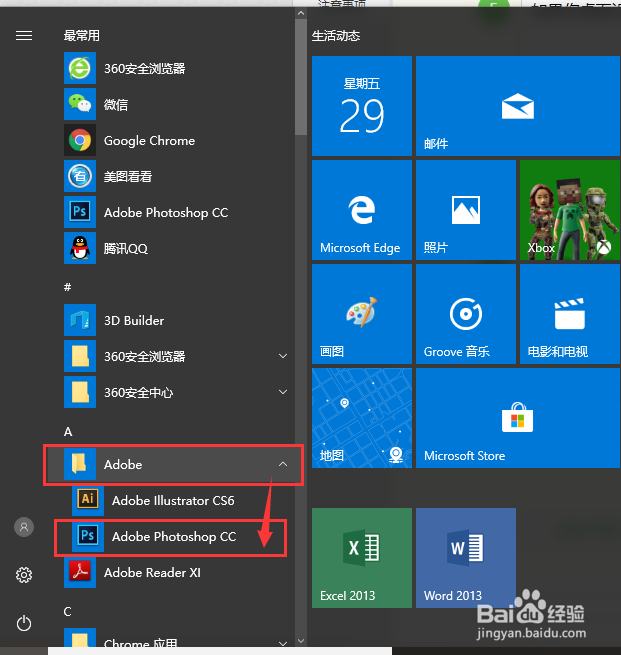
5、如果你桌面没有photoshop图标,那么你可以通过开始菜单找到photoshop
ps的安装目录在哪里?ps安装文件夹

6、在photoshop上右击选择【更多】,然后点击【打开文件所在的位置】,也可以打开Photoshop的安装目录

ps的安装目录在哪里?ps安装文件夹

  • 怎么查看PS的安装目录
  • photoshop插件怎样安装
  • 如何查看photoshop版本
  • Photoshop怎么设置显示工具提示
  • Adobe Photoshop cc 2018 新建文档的最近使用项怎么清除
  • 热门搜索
    鲜香菇怎么做好吃 quarter怎么读 油烟机怎么清洗 夏普电视怎么投屏 甲鱼怎么养 小孩反复发烧怎么办 我的世界胡萝卜怎么得 鸡翅根怎么做好吃 怎么系鞋带 cad图纸怎么打印