1、按ctrl+n键,咱们先新建一个画板 ,给文档取个名字,这里叫"VI设计-报表",点确定,如下图所示

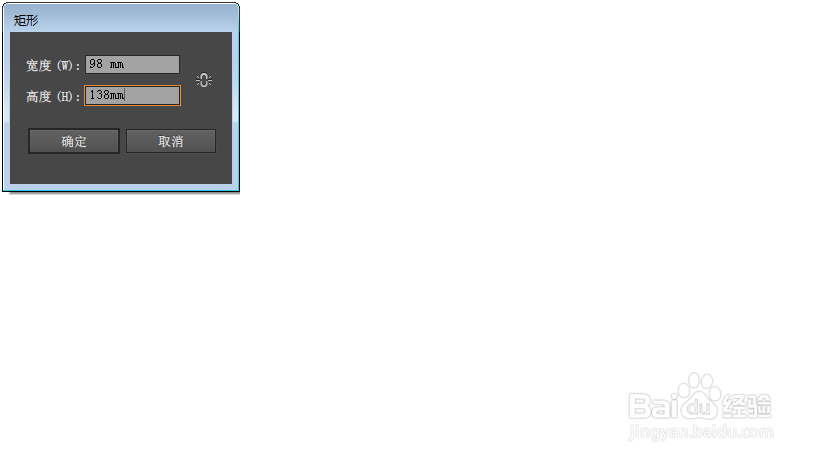
2、按M键,选择矩形工具,在画板上单击,输入98mm,138mm,点击确定,出来一个矩形,如下图所示

3、按T键,选择文字工具 ,在矩形的上面写入文字;按\键,选择直线工具,画一条直线,制作报表的头部;

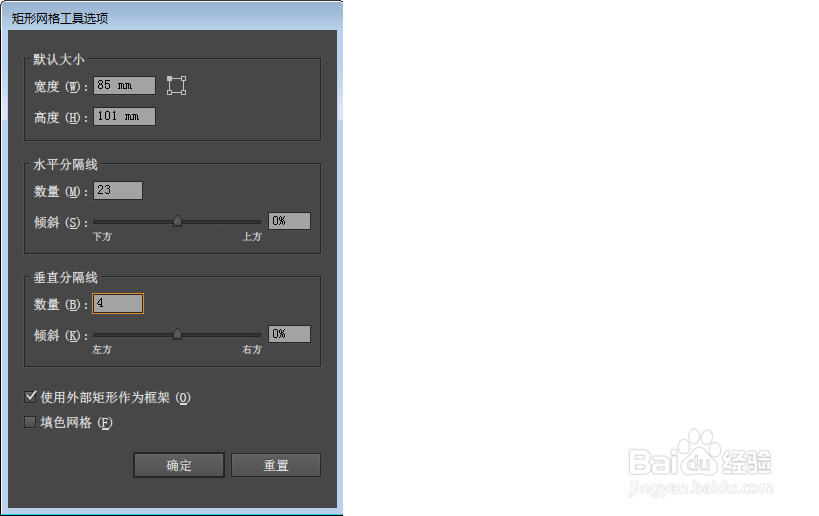
4、在左侧工具栏选择矩形网格工具,画一个24行5列的矩形网格,如图所示

5、把画好的矩形网格拖入到大的矩形中,调整其位置,如图所示

6、填入文字,并调整位置,得到最终的结果图,如图所示

时间:2026-04-27 07:47:30
1、按ctrl+n键,咱们先新建一个画板 ,给文档取个名字,这里叫"VI设计-报表",点确定,如下图所示
2、按M键,选择矩形工具,在画板上单击,输入98mm,138mm,点击确定,出来一个矩形,如下图所示
3、按T键,选择文字工具 ,在矩形的上面写入文字;按\键,选择直线工具,画一条直线,制作报表的头部;
4、在左侧工具栏选择矩形网格工具,画一个24行5列的矩形网格,如图所示
5、把画好的矩形网格拖入到大的矩形中,调整其位置,如图所示
6、填入文字,并调整位置,得到最终的结果图,如图所示
