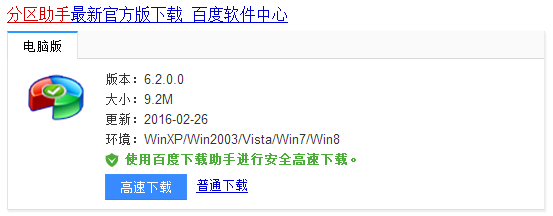
1、百度搜分区助手,如下图,点击普通下载。
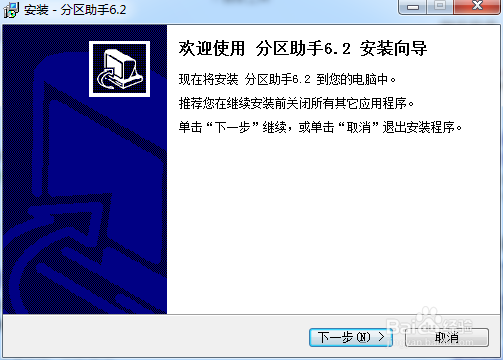
2、安装:(一定要安装到C盘,重要的事情说三遍,一定要安装到C盘,一定要安装到C盘!)
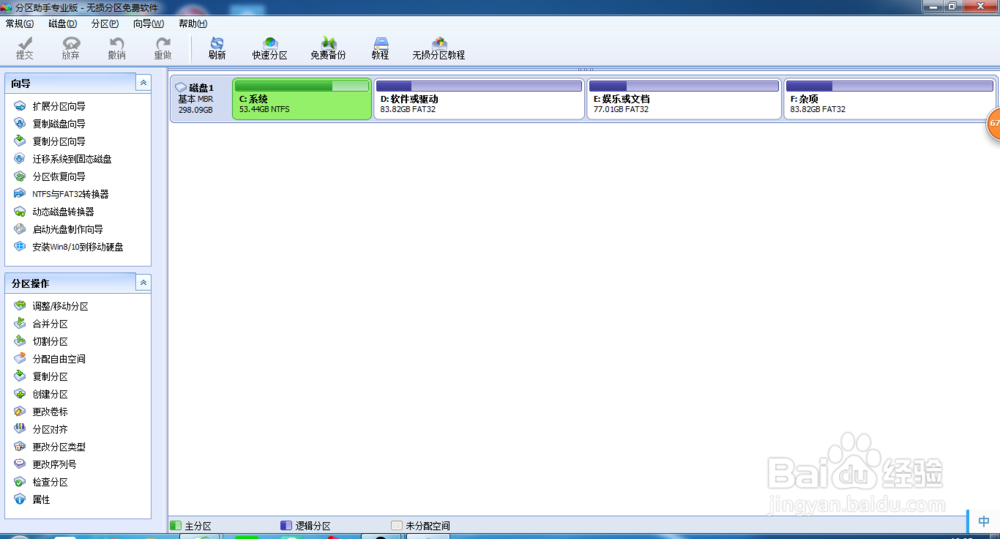
3、打开软件,选中C盘,点击左侧扩展分区向导。
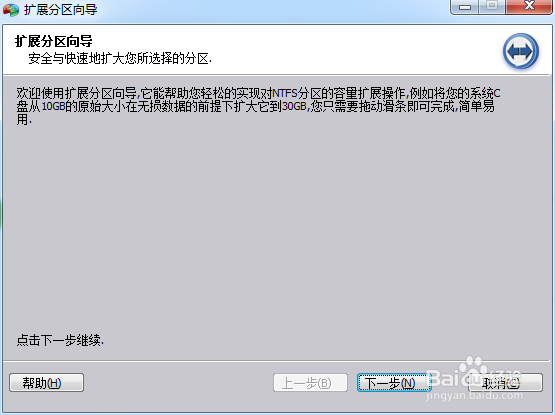
4、点击下一步

5、等待。。。
6、点击下一步
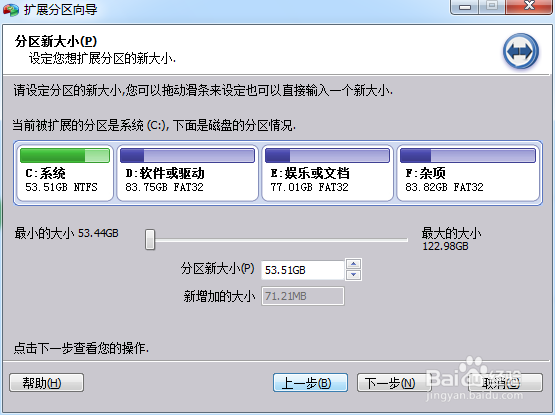
7、你要让你的的磁盘变得多大,就在分区新大小处填入多少。
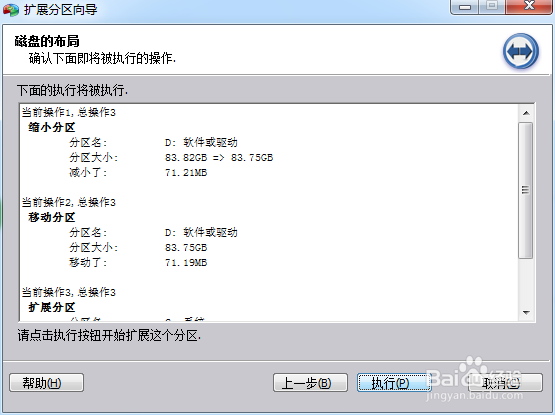
8、点击执行
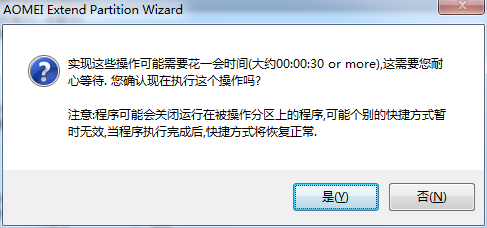
9、点击是
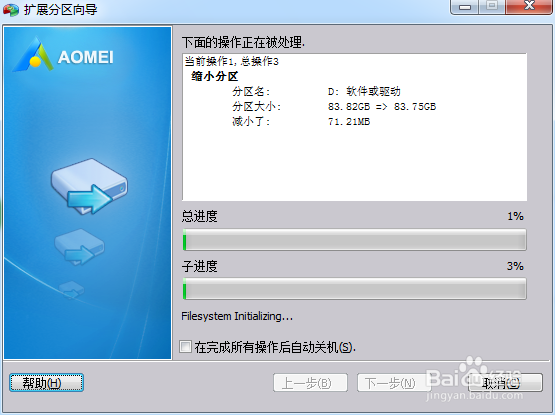
10、等待。。。
11、完成了。
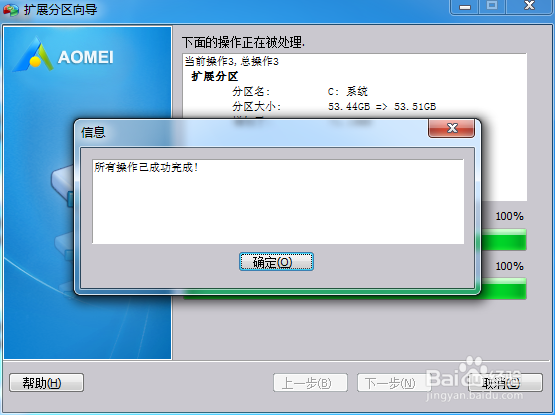
12、好了,经验到此结束,去看看你的磁盘空间吧。
时间:2026-04-23 14:09:44
1、百度搜分区助手,如下图,点击普通下载。
2、安装:(一定要安装到C盘,重要的事情说三遍,一定要安装到C盘,一定要安装到C盘!)
3、打开软件,选中C盘,点击左侧扩展分区向导。
4、点击下一步
5、等待。。。
6、点击下一步
7、你要让你的的磁盘变得多大,就在分区新大小处填入多少。
8、点击执行
9、点击是
10、等待。。。
11、完成了。
12、好了,经验到此结束,去看看你的磁盘空间吧。
