ps打开并编辑psd文件

 时间:2026-02-16 10:26:05

1、首先打开ps

ps打开并编辑psd文件

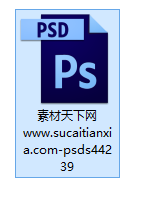
2、然后找到你要打开的psd文件

ps打开并编辑psd文件

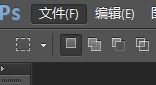
3、一、你可以直接将这个文件点击左键不松开,直接拉入ps界面中。二、你可以点击ps文件,然后点击打开,找到你要打开文件的目录,然后点击打开
ps打开并编辑psd文件

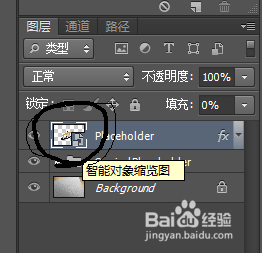
4、然后可以再ps面板中找到图层面板,然后鼠标移动到我圈住的右下角的地方,会出现小手,然后点击
ps打开并编辑psd文件

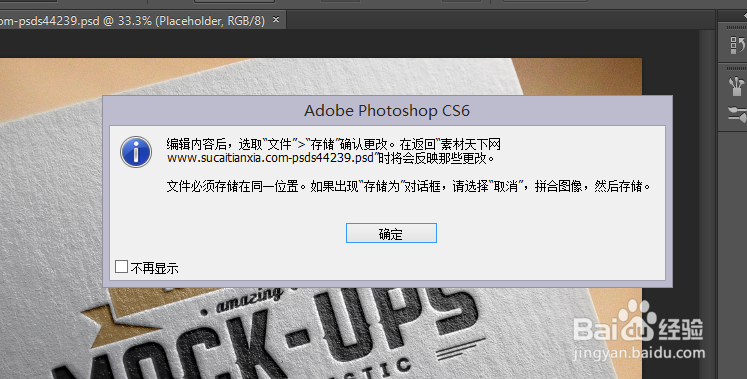
5、点击之后出现此对话框,点击确定

ps打开并编辑psd文件

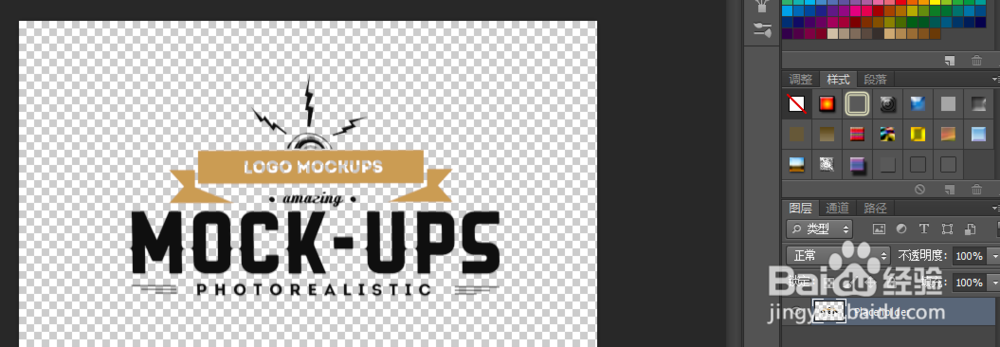
6、进入之后若如此图

ps打开并编辑psd文件

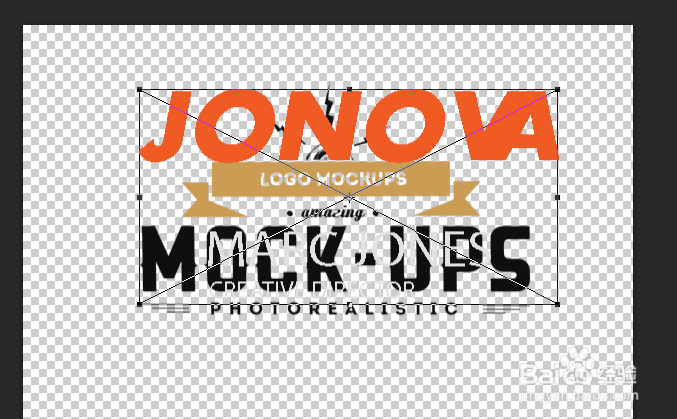
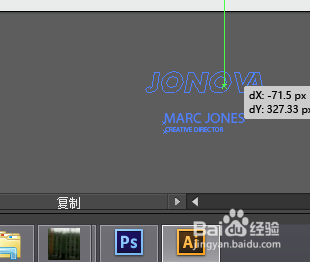
7、然后将你设计好的字体、图案拉入此界面。可以从ps其他文档中拉入,也可以从其他软件中拉入。(如可以在AI中设计的logo拉入到ps界面。)
ps打开并编辑psd文件

8、拉入之后要适当的放大缩小,移动位置,设置好后右键点击,选择置入。

ps打开并编辑psd文件

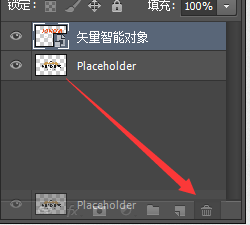
9、置入之后,将原图层删掉。

ps打开并编辑psd文件

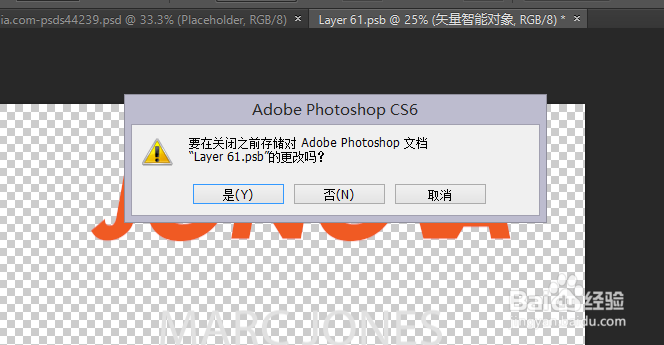
10、然后关掉此文档,出现下面对话框,点击确定

ps打开并编辑psd文件

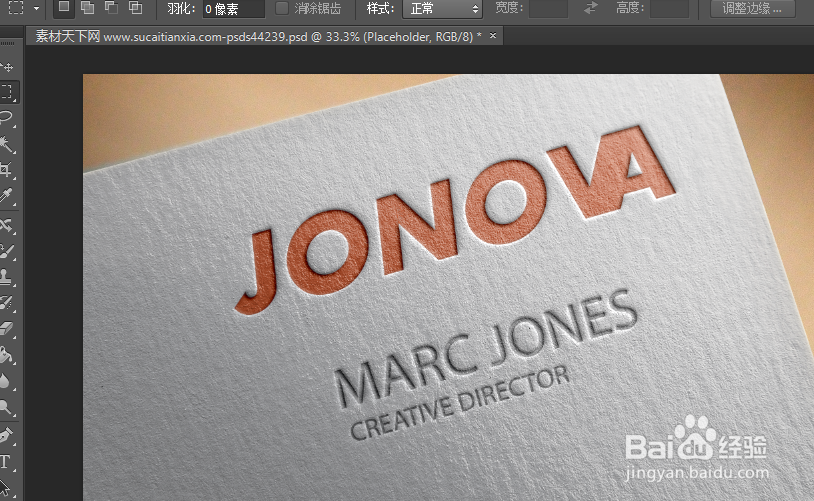
11、然后你可以看见,你自己设置的图像、文字已经在psd文件上出现。

ps打开并编辑psd文件

  • 如何用ps滤镜制作背景底纹
  • 如何用ps制作透明边框?
  • PS复制粘贴二种方法操作方法及其区别
  • ps怎么把背景画布延长
  • ps怎么截取图片的一部分
  • 热门搜索
    脸上长痘痘是什么原因 刺身是什么 李白被人们称为什么 glass是什么意思 国籍是什么 bin是什么意思 债券是什么 cps是什么意思 恶露是什么 甲胎蛋白是什么意思