1、打开引用的原始数据表,确定需要同步的数据。

2、打开用来引用数据的表格,确定要引用的数据列。
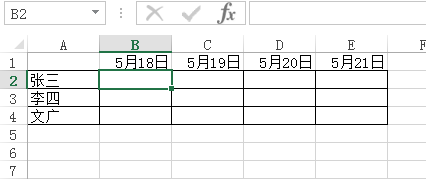
3、鼠标点击要同步数据的单元格。

4、在单元格内输入等号,如 =
不要有空格。

5、选择引用数据表格中的对应单元格。

6、按下回车键,可以看到数据已经引用过来。

7、用同样的方法把其它表格内数据补齐就完成了。

8、最后我们验证一下,我改了一个第一个格中的数据,可以直到在工作表B中的引用数据也是变了。说明我们的设置是可以跟着动的。

时间:2026-05-01 01:06:13
1、打开引用的原始数据表,确定需要同步的数据。
2、打开用来引用数据的表格,确定要引用的数据列。
3、鼠标点击要同步数据的单元格。
4、在单元格内输入等号,如 =
不要有空格。
5、选择引用数据表格中的对应单元格。
6、按下回车键,可以看到数据已经引用过来。
7、用同样的方法把其它表格内数据补齐就完成了。
8、最后我们验证一下,我改了一个第一个格中的数据,可以直到在工作表B中的引用数据也是变了。说明我们的设置是可以跟着动的。
