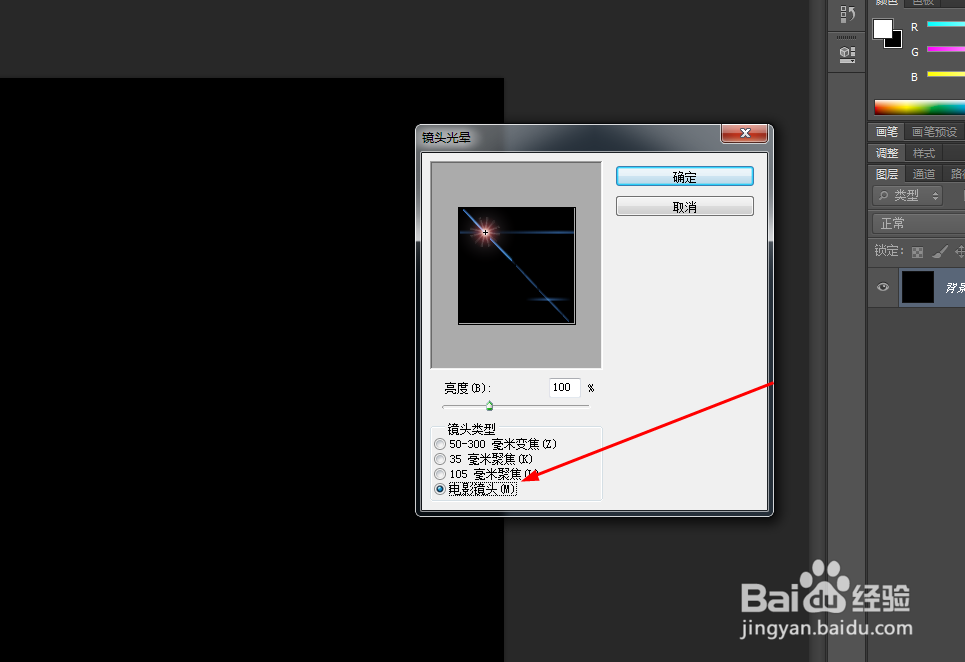
1、在ps软件中,新建一个800*800的文档,填充黑色,然后在滤镜中添加镜头光晕,如图所示

2、在不同的位置,做多两次的镜头光晕,如图所示

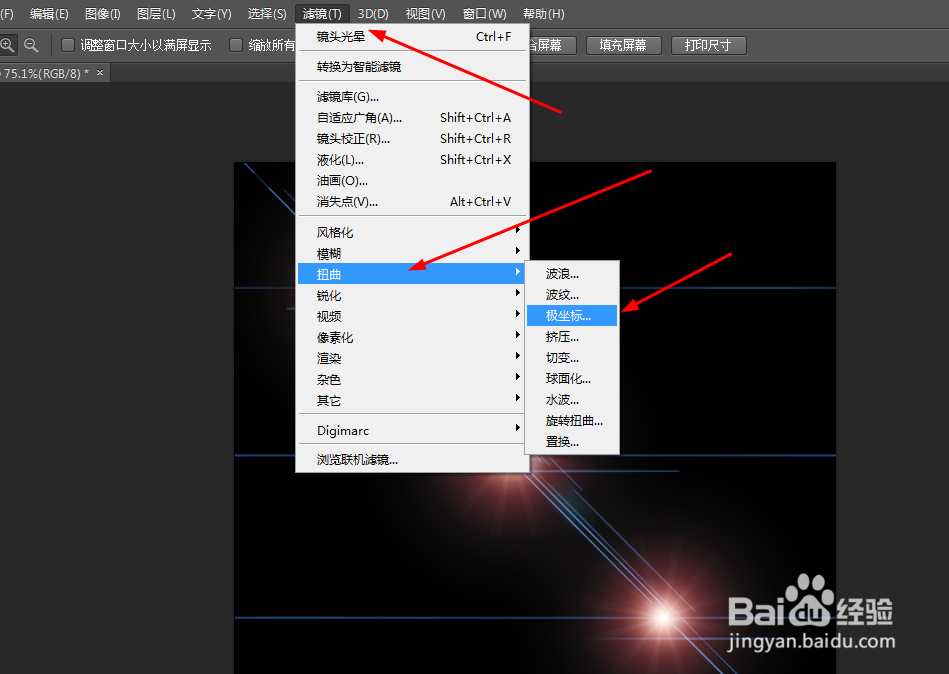
3、然后在滤镜中添加极坐标,如图所示

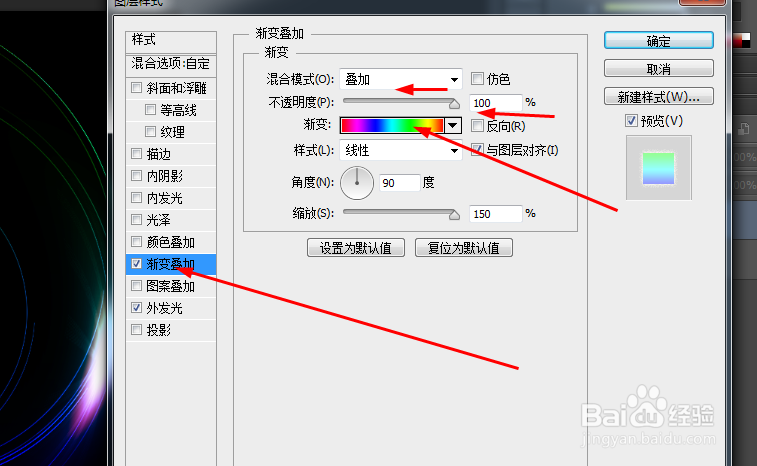
4、点击图层样式,添加颜色渐变,如图所示
5、再按ctrl+u,调一下色相饱和度,如图所示

6、效果如图所示

时间:2026-04-26 11:06:17
1、在ps软件中,新建一个800*800的文档,填充黑色,然后在滤镜中添加镜头光晕,如图所示
2、在不同的位置,做多两次的镜头光晕,如图所示
3、然后在滤镜中添加极坐标,如图所示
4、点击图层样式,添加颜色渐变,如图所示
5、再按ctrl+u,调一下色相饱和度,如图所示
6、效果如图所示
