excel中图片如何重新着色为“灰度”效果

 时间:2024-10-12 12:23:44

1、新建一篇excel。如下图:

excel中图片如何重新着色为“灰度”效果

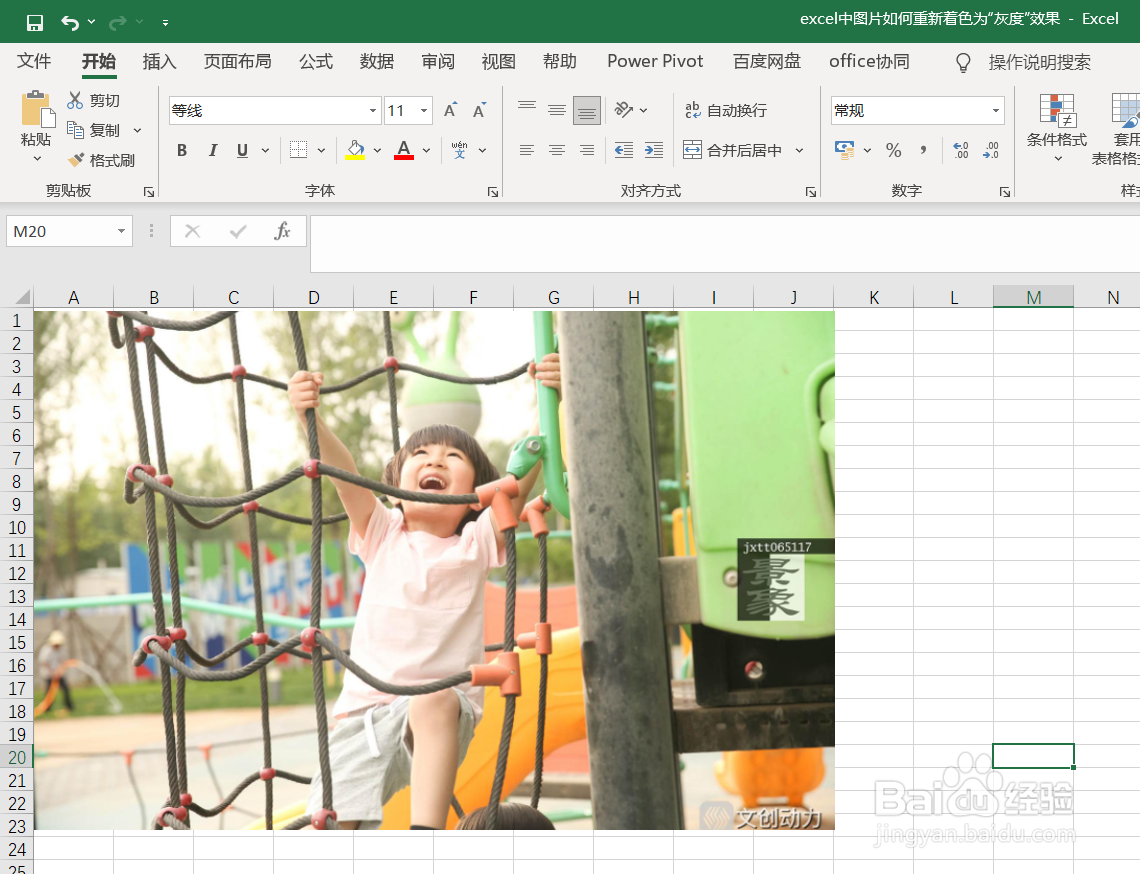
2、在excel中插入一张图片作为案例。如下图所示:

excel中图片如何重新着色为“灰度”效果

3、点击excel中的“图片格式”工具栏。如下图:

excel中图片如何重新着色为“灰度”效果

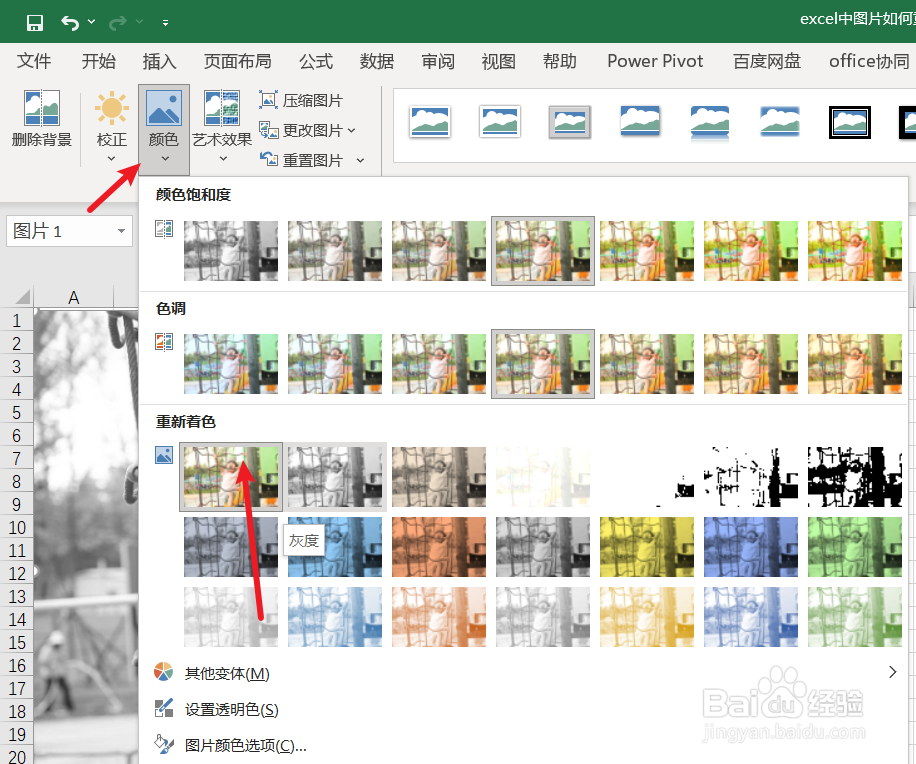
4、在excel“图片格式”-“颜色”-“重新着色”中选择“灰度”效果。如下图:
excel中图片如何重新着色为“灰度”效果

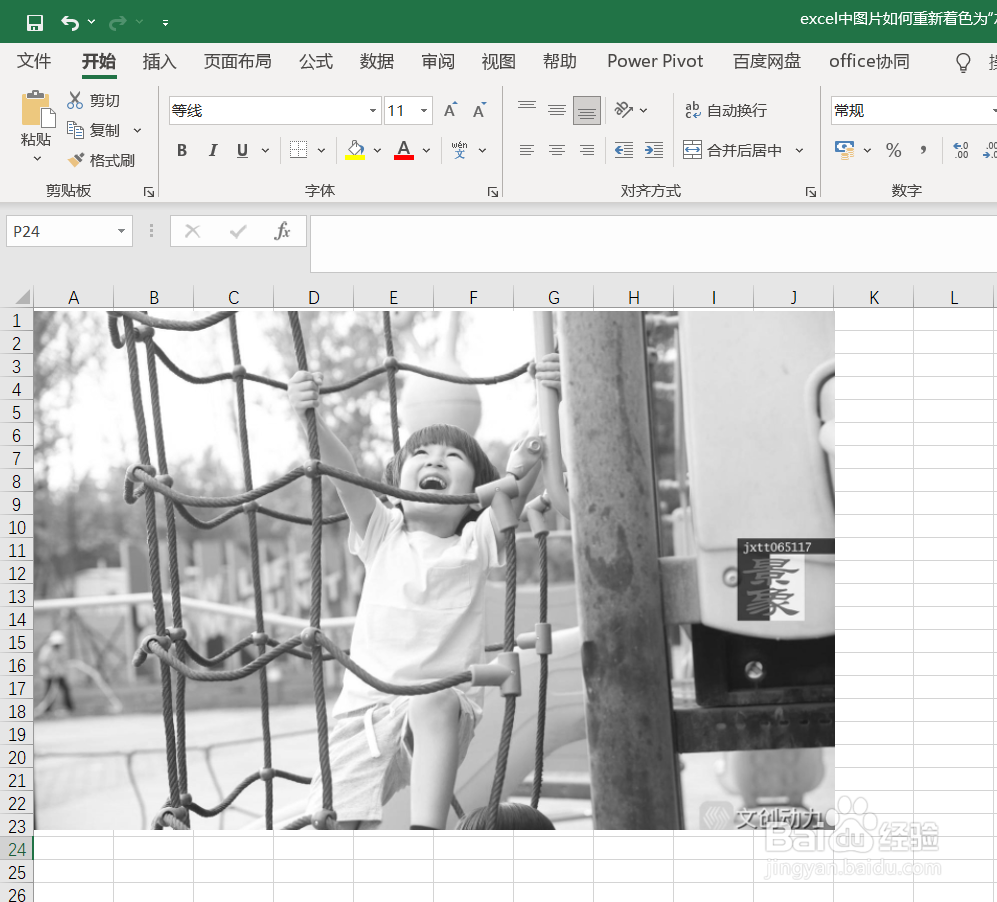
5、接下来查看一下excel中图片重新着色“灰度”的效果。如下图:

excel中图片如何重新着色为“灰度”效果

6、总结:excel中图片如何重新着色为“灰度”效果(1)新建一篇excel(2)在excel中插入一张图片作为案例(3)点击excel中的“图片格式”工具栏(4)在excel“图片格式”-“颜色”-“重新着色”中选择“灰度”效果(5)查看excel中图片重新着色“灰度”的效果

  • Excel中怎么把行高设置为20?
  • word中艺术字文本效果怎样转换为朝鲜鼓
  • ppt聚合主题在哪里设置
  • 如何在word中插入剪贴画?
  • excel底纹怎么设置
  • 热门搜索
    四平旅游 电脑如何分盘 祝自己生日快乐的句子发朋友圈 特种旅游 在网上怎么买东西 江苏旅游网 突然好想你你会在哪里 纳木错旅游攻略 如何使用万用表 哪里