1、首先打开PS软件,载入需要处理的文件,可以看到该文件里有两个图形。

2、然后在图层处按下Ctrl键点击矩形1,可以选中矩形选区,出现蚂蚁线就是选中了。

3、这时再同时按下Ctrl+Alt+Shift键不放,鼠标左键点击圆形即可选中两个图层相交区域,此时相交的区域出现了蚂蚁线说明已被选中。
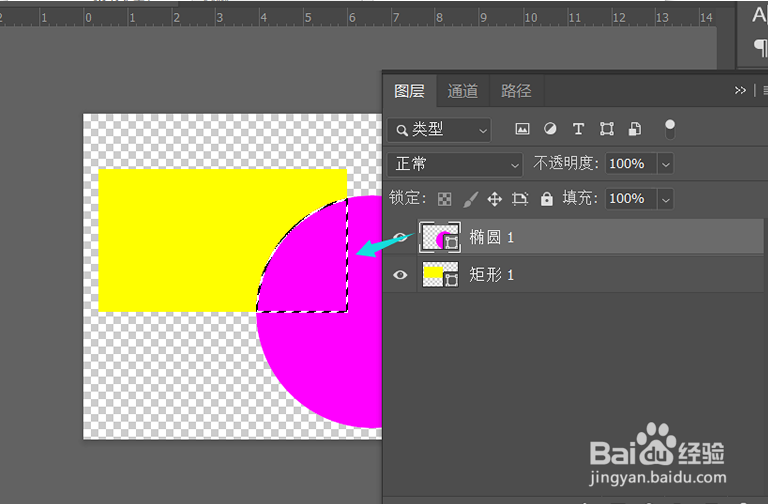
4、接着点击图层下方的,新建一个纯色的图层。
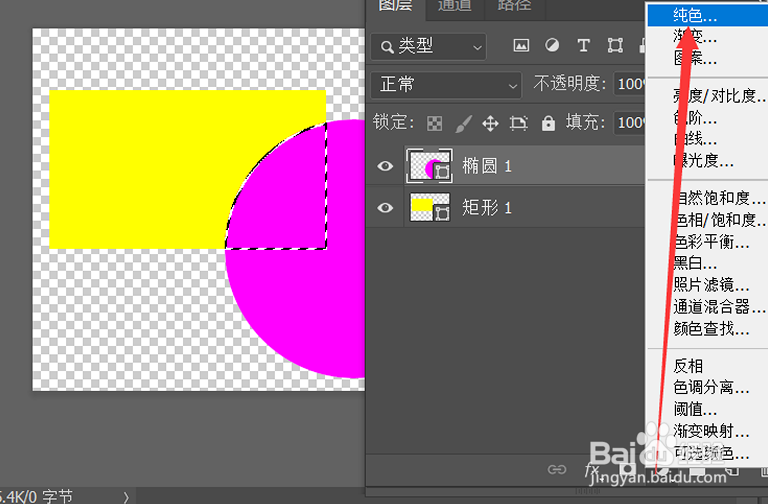
5、在弹出的对话框中点击鼠标左键选择一种颜色,完成点击确定即可。

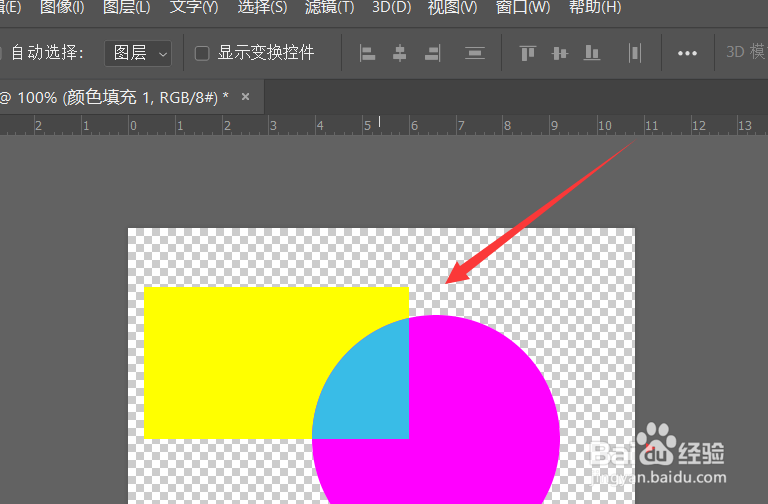
6、最终两个图形相交的地方就被填入新的颜色了。
时间:2026-04-22 10:19:13
1、首先打开PS软件,载入需要处理的文件,可以看到该文件里有两个图形。
2、然后在图层处按下Ctrl键点击矩形1,可以选中矩形选区,出现蚂蚁线就是选中了。
3、这时再同时按下Ctrl+Alt+Shift键不放,鼠标左键点击圆形即可选中两个图层相交区域,此时相交的区域出现了蚂蚁线说明已被选中。
4、接着点击图层下方的,新建一个纯色的图层。
5、在弹出的对话框中点击鼠标左键选择一种颜色,完成点击确定即可。
6、最终两个图形相交的地方就被填入新的颜色了。
