1、打开我们的excel文件

2、选择我们要进行颜色排序的区域。

3、菜单栏中选择开始。

4、最右边的工具栏中选择排序和筛选。

5、点击自定义排序。

6、选择扩展选定区域进行排序。

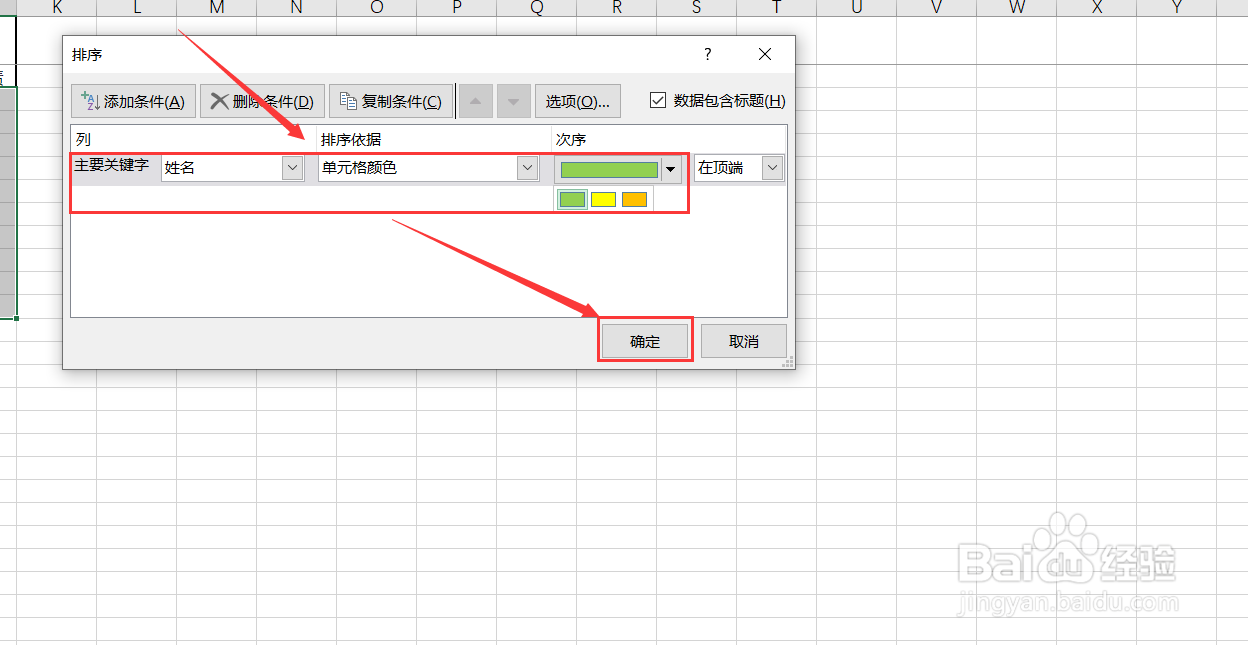
7、依次设置好“主要关键词”,“排序依据”和“次序”,然后确定。
8、最后我们的排序次序就调整好了。

时间:2026-04-23 09:08:31
1、打开我们的excel文件
2、选择我们要进行颜色排序的区域。
3、菜单栏中选择开始。
4、最右边的工具栏中选择排序和筛选。
5、点击自定义排序。
6、选择扩展选定区域进行排序。
7、依次设置好“主要关键词”,“排序依据”和“次序”,然后确定。
8、最后我们的排序次序就调整好了。
