真正实现仅允许使用网络级别身份验证的远程桌面

 时间:2026-05-06 09:28:03

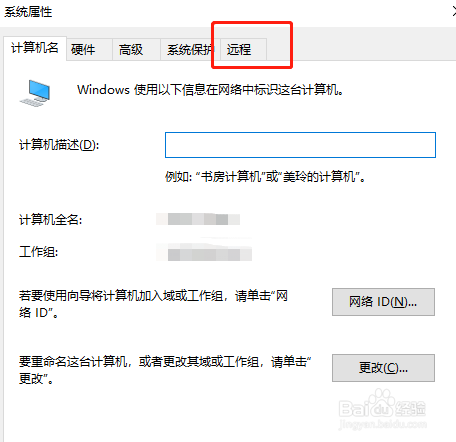
1、首先是计算机属性中远程用户管理的设置

右键点击计算机→单击属性

真正实现仅允许使用网络级别身份验证的远程桌面

2、单击更改设置按钮

真正实现仅允许使用网络级别身份验证的远程桌面

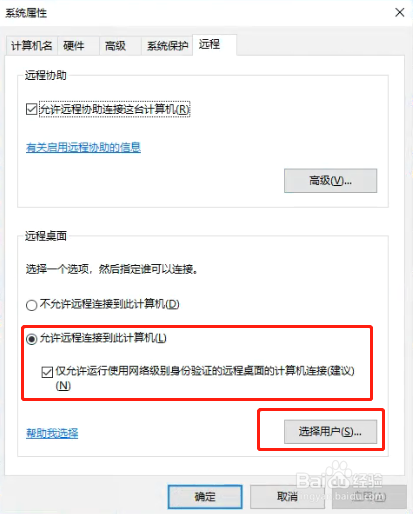
3、单击远程→切换到系统属性远程设置模块

真正实现仅允许使用网络级别身份验证的远程桌面

4、选定和勾选红色方框区域,单击选择用户;

真正实现仅允许使用网络级别身份验证的远程桌面

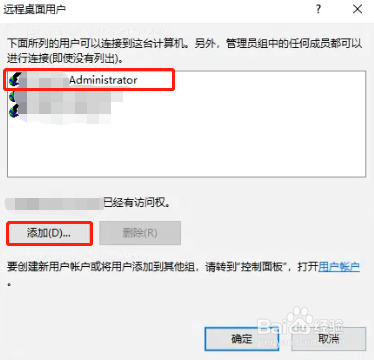
5、单击添加后添加相应需要远程登录计算机的用户

真正实现仅允许使用网络级别身份验证的远程桌面

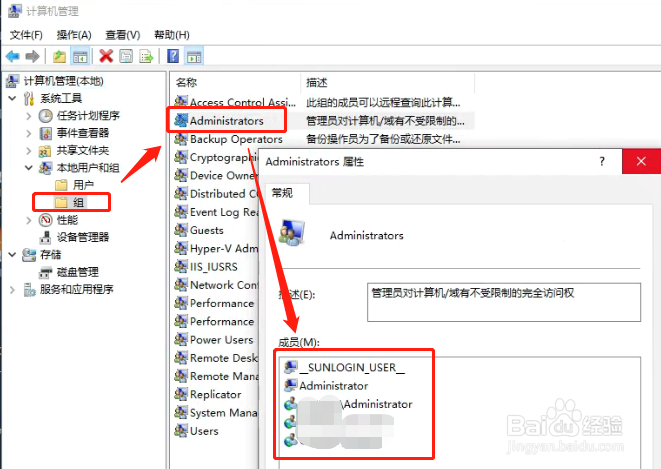
6、第二个是修改计算机管理中的用户组

如图,右击计算机,单击管理

真正实现仅允许使用网络级别身份验证的远程桌面

7、依次选中组、administrator组,确定只有真正需要管理员权限和允许远程登录到计算机的账户拥有此组权限(管理员组用户有不受限制的完全访问权限!)
真正实现仅允许使用网络级别身份验证的远程桌面

8、至此,才能真正实现仅仅允许运行使用网络级别身份验证的远程桌面的计算机连接!

  • 服务器双线路方式解说
  • Windows Server 2012操作系统如何启用远程协助
  • Outlook2007如何设置邮件默认接收到本地
  • win7如何关闭端口?445端口怎么关闭?
  • 笔记本电脑有光驱图标但是无法打开怎么办
  • 热门搜索
    瘦脸针的危害有什么 svip是什么意思 诸葛亮是个什么样的人 吃葡萄有什么好处 手脚出汗是什么原因 round是什么意思 小便频繁是什么原因 ph值是什么 阑尾在什么位置 胖脸适合什么发型