天猫活动页面头图模块图如何裁切才对?

 时间:2026-04-22 18:59:52

1、打开我们切好的第一张图,然后打开,举例我的这个图尺寸是1920*1068.然后新建一个图层为990*300的白色图层,按住shfit 拖入刚才那个图片里面。就会是居中于画面的。按这个拖入的图层拉两边的参考线。

天猫活动页面头图模块图如何裁切才对?

天猫活动页面头图模块图如何裁切才对?

天猫活动页面头图模块图如何裁切才对?

2、新建一个110*55的白色图层,将它与990的左边对齐。为什么要做这个呢,因为很多时候我们按830*300出的问题就出在这个110的差距里。就会让图层错位。

天猫活动页面头图模块图如何裁切才对?

天猫活动页面头图模块图如何裁切才对?

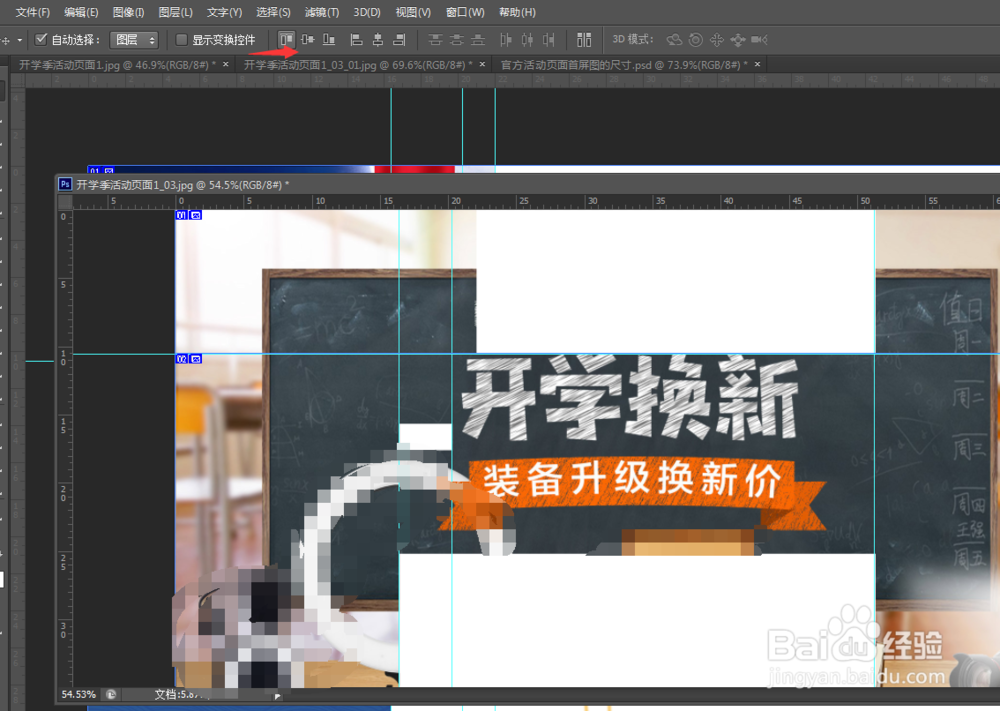
3、新建一个830*300的白色图层,然后同样按住shfit 拖入刚才那个图片里面。到这里,我们要将图层点击990的图层右边对齐,然后点击背景图上对齐。
天猫活动页面头图模块图如何裁切才对?

天猫活动页面头图模块图如何裁切才对?

4、然后将830的图层点击变成选区,然后点击裁切工具,就能切成830*300的图了。

天猫活动页面头图模块图如何裁切才对?

  • PS制作扁平插画
  • ps如何添加半调图案滤镜
  • 淘宝店招怎么增加自定义搜索栏
  • Adobe Photoshop 2021怎么使用画笔工具
  • 淘宝的手机海报在哪里生成
  • 热门搜索
    背痛是什么原因造成的 izod是什么牌子 有氧运动和无氧运动 nautica是什么牌子 维生素c的副作用 什么的奇迹 什么是mba 运动会广播稿500字 9月30日是什么日子 韬光养晦什么意思