在WPS文字中做下拉选项框设置的方法

 时间:2026-02-15 17:50:45

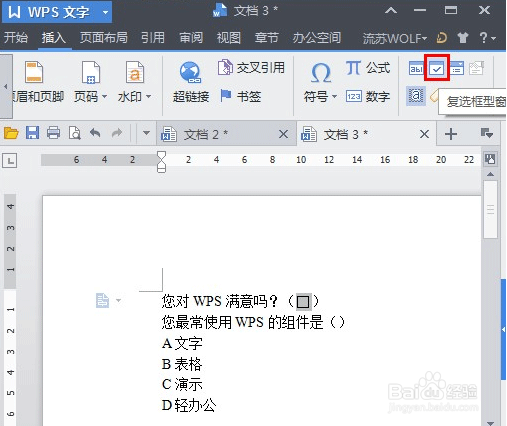
1、1.打开电脑,在点击打开WPS,建立一个新的文档,把光标放在第一个问题的括号中点击“插入”==》“复选框型窗体域”,如图,这样就加入窗体了。
在WPS文字中做下拉选项框设置的方法

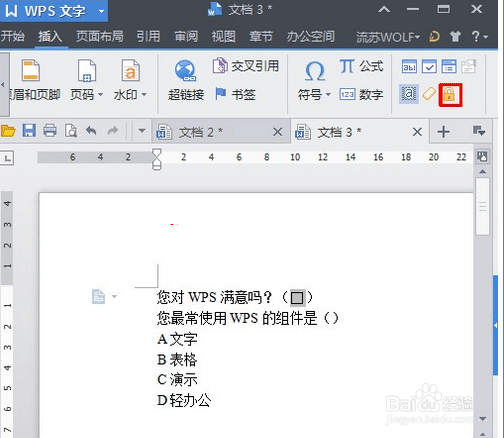
2、2.如果想要检查一下效果的话,点击“插入”==》“保护窗体”,就是那个小锁,然后在文中点击窗体框,我们就可以检查窗体是否完成了。这样第一个问题的答案填写方式就已经完成了,我们接着考虑一下第二个选择题的窗体制作。
在WPS文字中做下拉选项框设置的方法

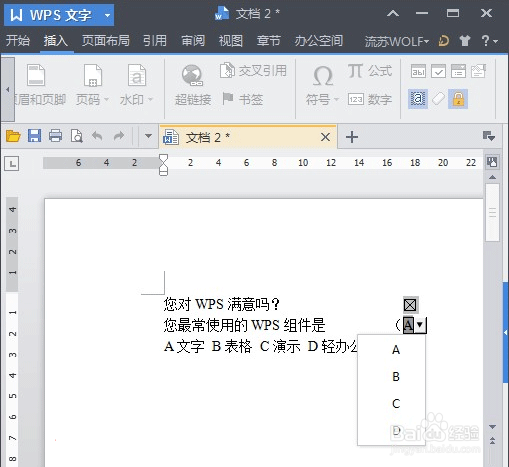
3、3.首先关闭“窗体保护”,即点击一下那个小锁,把光标放在括号中,点击“插入”==》“下拉型窗体域”,如图,下拉型窗体就建好了。
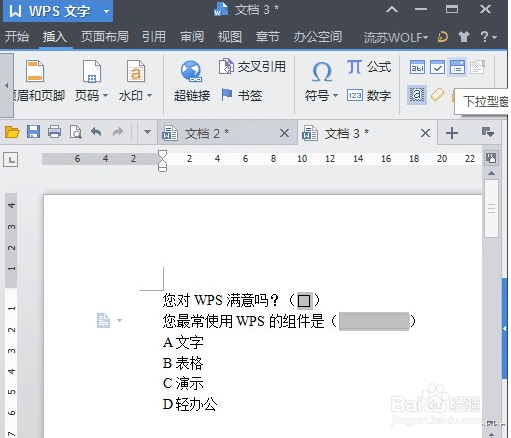
在WPS文字中做下拉选项框设置的方法

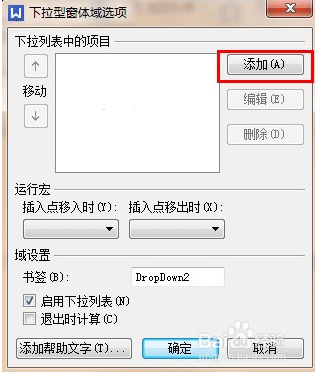
4、4.双击窗体域,会出现一个对话框,点击“添加”。

在WPS文字中做下拉选项框设置的方法

5、5.不断点击添加,依次将A、B、C、D选项键入,完成后点“确定”。

在WPS文字中做下拉选项框设置的方法

  • EXCEL如何根据日期得出星期几
  • Excel中countif函数的使用方法?
  • Excel2013单元格定义名称用名称固定引用单元格
  • 工作表中如何返回一个数的商和余数?
  • excel中datedif公式怎么用
  • 热门搜索
    四川九寨沟旅游 可以不可以 极限祭坛潘怎么打 贵州旅游景点大全 济宁旅游 元阳旅游 西双版纳旅游网 猎人怎么抓宝宝 求生之路怎么玩 5g手机可以用4g的手机卡吗