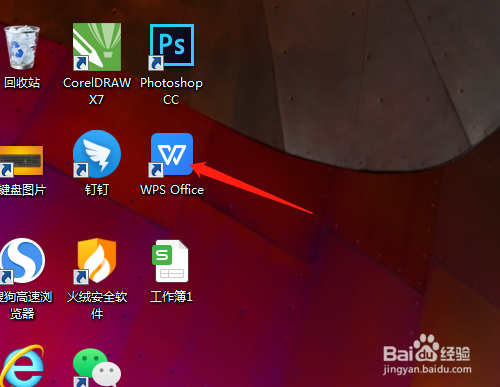
1、1. 双击打开桌面上的WPS Office软件。
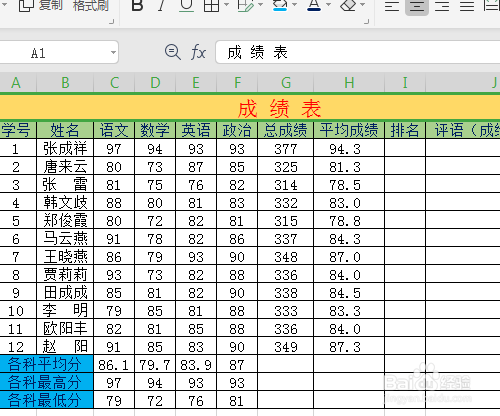
2、2. 打开电脑中保存的成绩表。
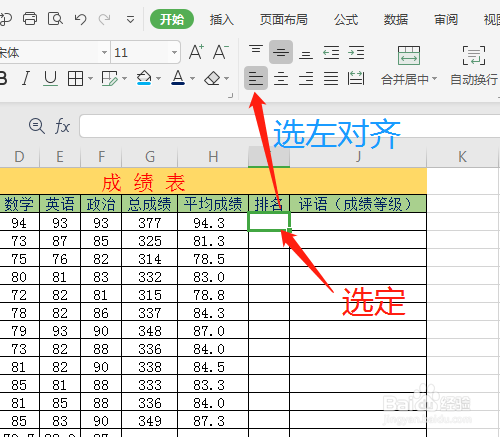
3、3. 先选定放结果的单元格,要选左对齐。
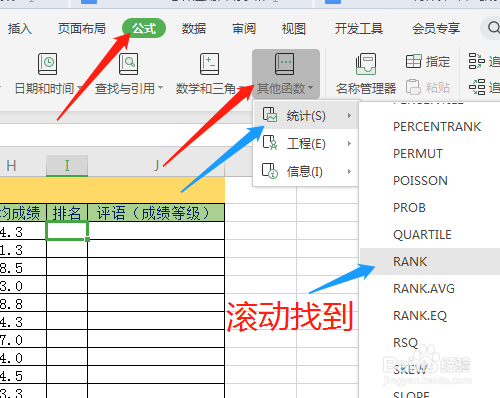
4、4. 公式菜单→其他函数→统计→RANK(滚动鼠标找到,函数顺序是按字母排列的)。
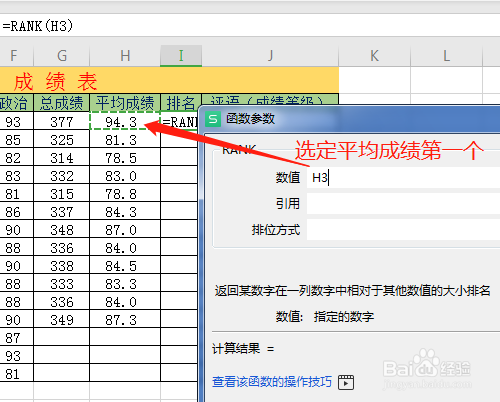
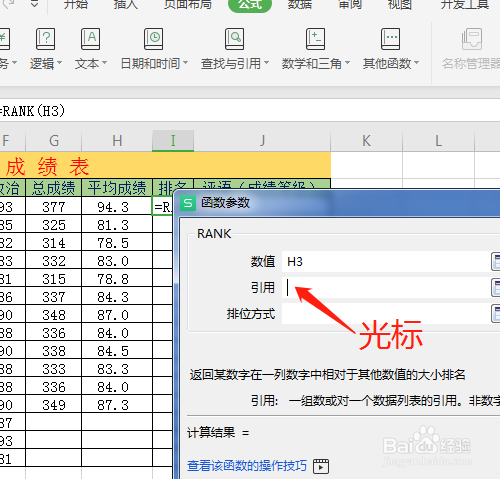
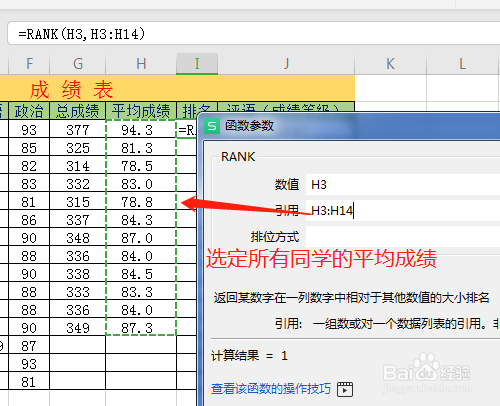
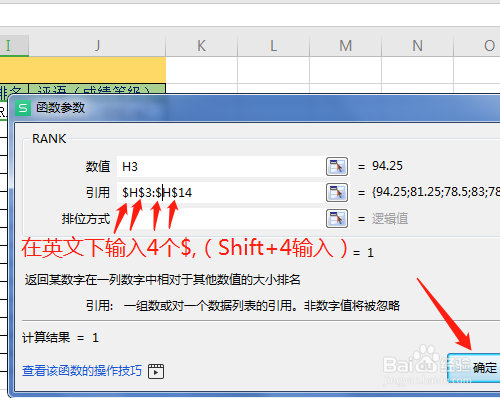
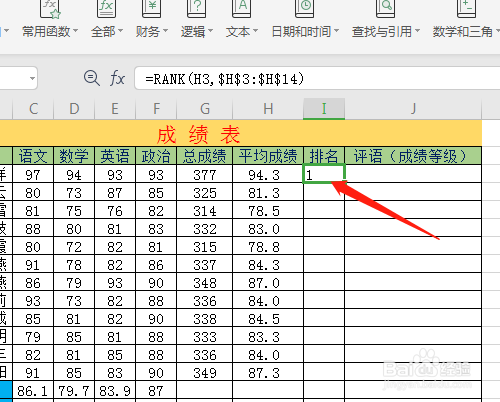
5、5. 对话框中数值单击选第一个平均成绩,单击光标在引用空白处,拖动选定所有同学的平均成绩。在英文输入法下输入4个$,如图所示,确定。
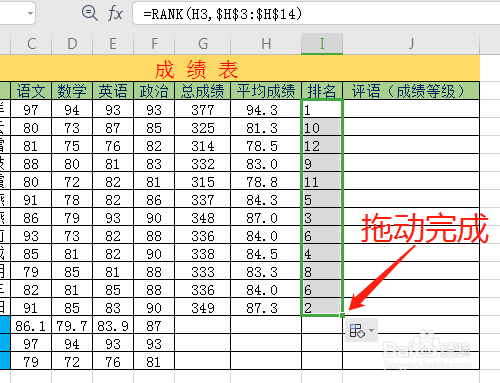
6、6. 结果在选定的单元格显示,鼠标在单元格右下角处变成黑色十字时,拖动完成其他同学的排名。
时间:2026-04-23 08:26:11
1、1. 双击打开桌面上的WPS Office软件。
2、2. 打开电脑中保存的成绩表。
3、3. 先选定放结果的单元格,要选左对齐。
4、4. 公式菜单→其他函数→统计→RANK(滚动鼠标找到,函数顺序是按字母排列的)。
5、5. 对话框中数值单击选第一个平均成绩,单击光标在引用空白处,拖动选定所有同学的平均成绩。在英文输入法下输入4个$,如图所示,确定。
6、6. 结果在选定的单元格显示,鼠标在单元格右下角处变成黑色十字时,拖动完成其他同学的排名。
