SolidWorks三维建模训练七十九之扫描样条路径

 时间:2026-04-21 15:05:41

1、如下所示,

 打开SolidWorks软件,新建一空白的零件,

保存为:SolidWorks三维建模训练七十九之扫描样条路径
SolidWorks三维建模训练七十九之扫描样条路径

2、如下所示,

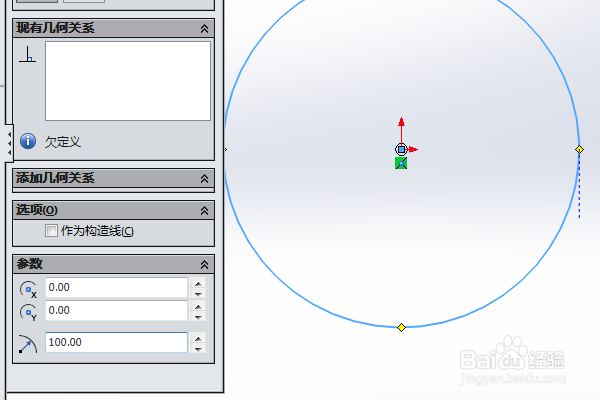
执行【前视基准面——草图】,

在草图工具栏中激活圆命令,以原点为圆心画一个圆,

半径100,

点击退出草图
SolidWorks三维建模训练七十九之扫描样条路径

3、如下所示,

执行【上视基准面——草图】,

在草图工具栏中激活样条曲线命令,以原点为起点,向上画一个样条曲线,

点击退出草图

SolidWorks三维建模训练七十九之扫描样条路径

4、如下所示,

点击特征工具栏中的扫描命令

弹出“扫描”对话框,

SolidWorks三维建模训练七十九之扫描样条路径

5、如下所示,

截面选择圆,路径选择样条曲线,

点击√,完成并结束本次扫描操作。

SolidWorks三维建模训练七十九之扫描样条路径

6、如下所示,

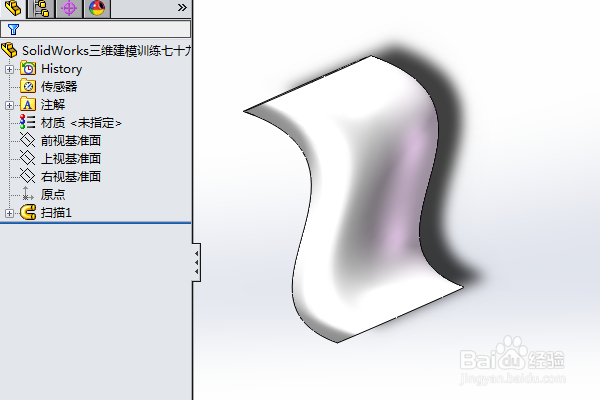
隐藏原点,

至此,

这个三维实体零件就建模完成,本次扫描训练结束。
SolidWorks三维建模训练七十九之扫描样条路径

  • SOLIDWORKS简单放样
  • solidworks带大圆角的实体如何转换为钣金
  • Solidworks如何将顶端盖进行边角处理
  • solidworks如何使用曲面切除命令
  • SW如何覆盖基体法兰的默认参数
  • 热门搜索
    脚趾甲沟炎怎么治 化简比的方法 月季花的养殖方法 怎么做鱼好吃 怎么折爱心盒子 自做蛋糕的方法 罗马音怎么读 蒸蛋怎么做好吃又嫩 雪铁龙世嘉怎么样 王俊凯图片大全最帅