1、1.如图所示,我们点击箭头所指的“橡皮擦工具”图标,就可以选中这个“橡皮擦工具”了。
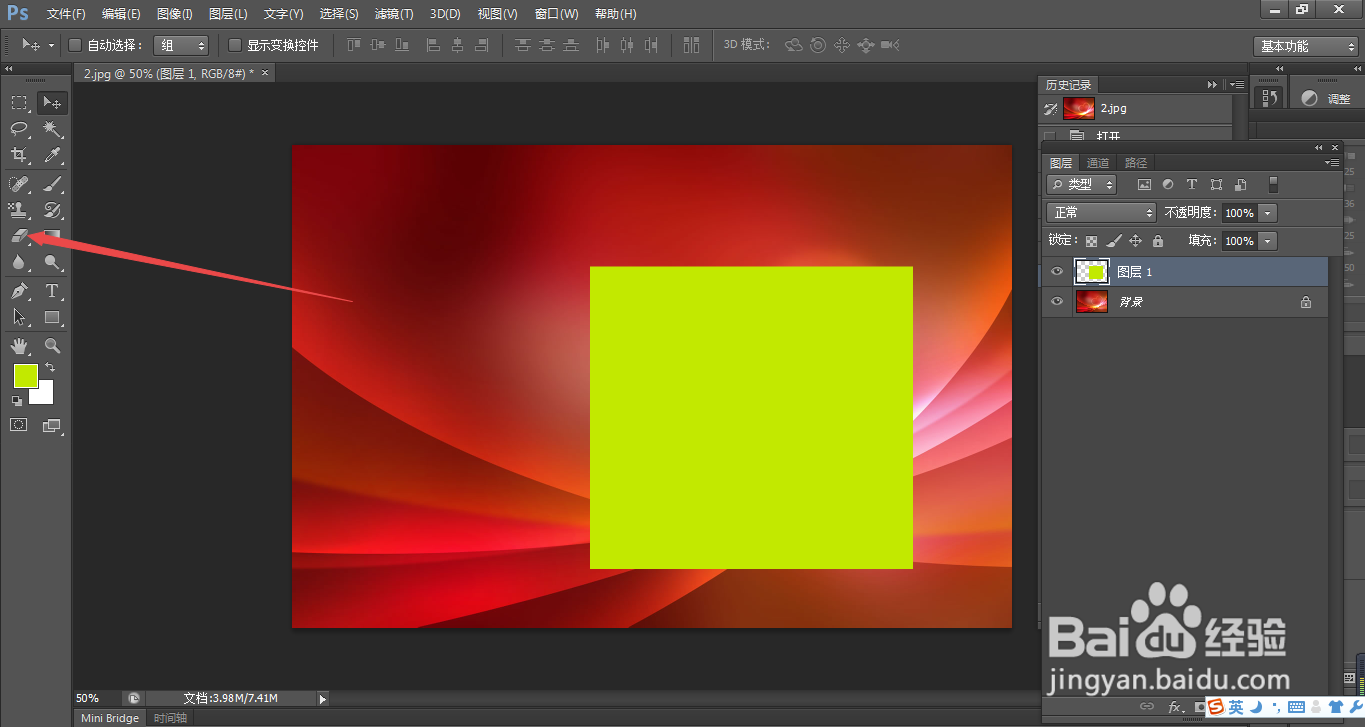
2、2.如图所示,这是一个普通图层上面的黄色矩形,我们在箭头所指的地方开始擦除。

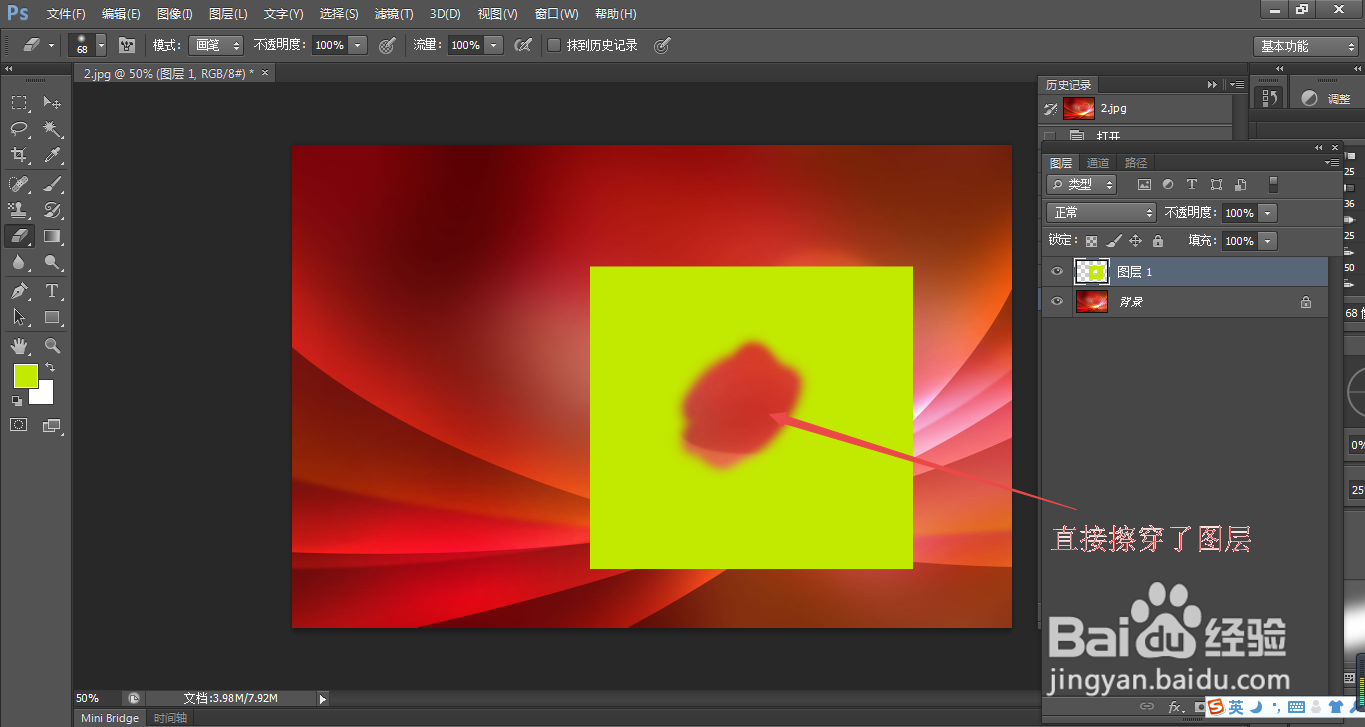
3、3.如图所示,我们已将将这个黄色的矩形擦穿了。
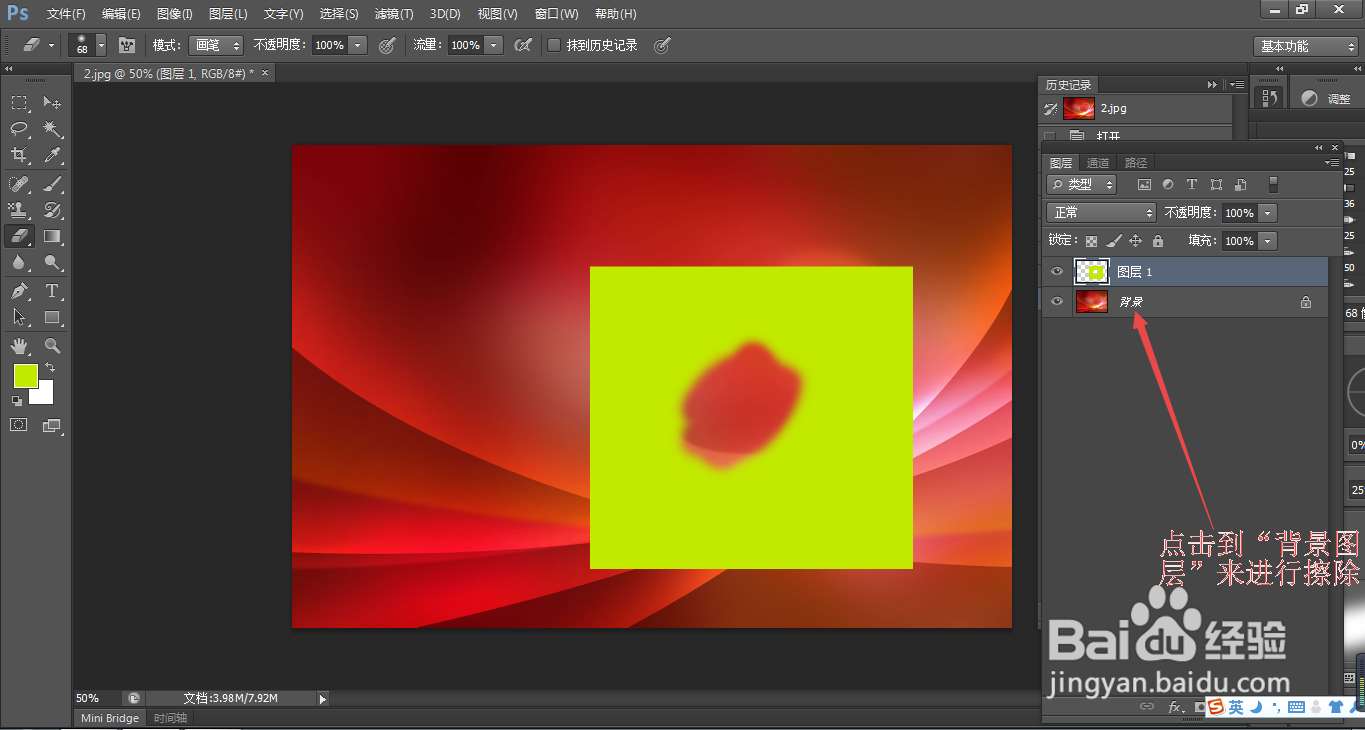
4、4.如图所示,我们再将图层选到这个“背景图层”上。
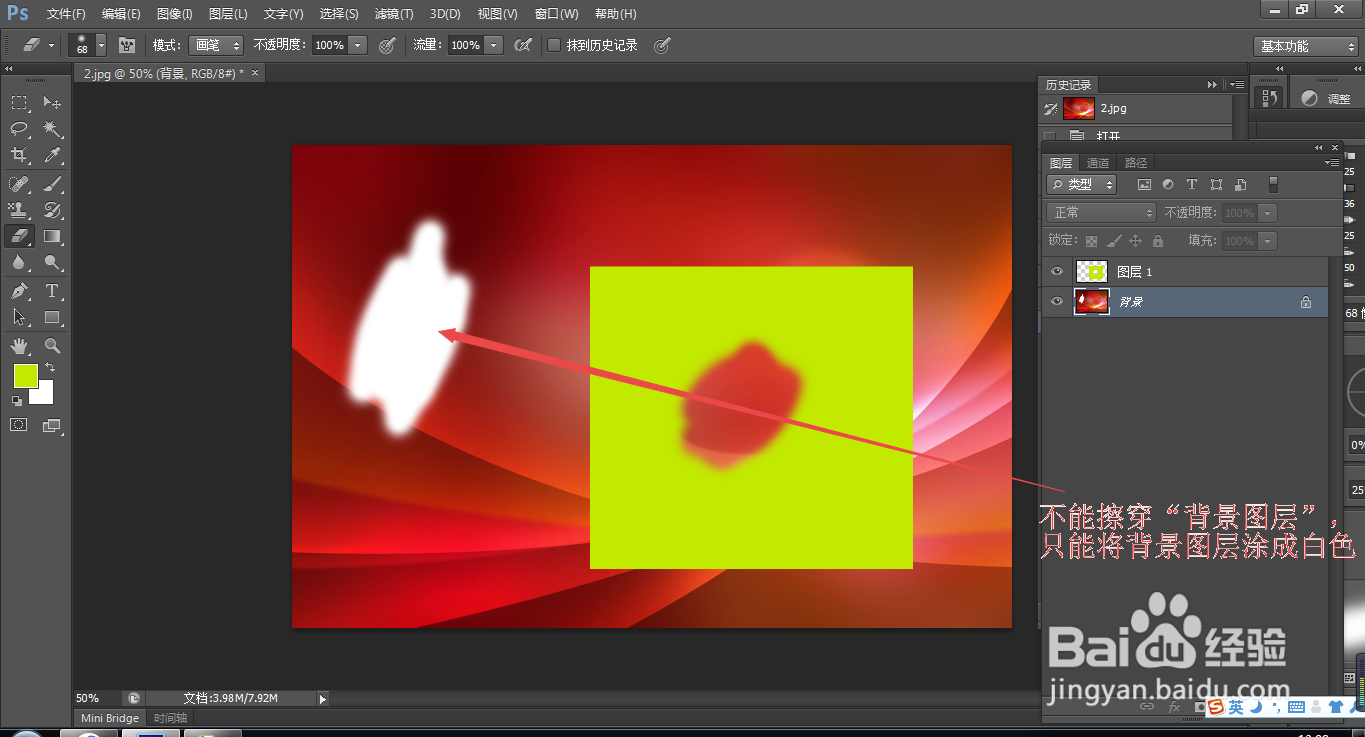
5、5.如图所示,我们使用“橡皮擦工具”对箭头所指的地方进行擦除。

6、6.如图所示,我们将箭头所指的地方涂抹为了白色,这就说明橡皮擦工具不能将背景图层擦穿,只能将其涂为白色。
时间:2026-05-02 22:05:29
1、1.如图所示,我们点击箭头所指的“橡皮擦工具”图标,就可以选中这个“橡皮擦工具”了。
2、2.如图所示,这是一个普通图层上面的黄色矩形,我们在箭头所指的地方开始擦除。
3、3.如图所示,我们已将将这个黄色的矩形擦穿了。
4、4.如图所示,我们再将图层选到这个“背景图层”上。
5、5.如图所示,我们使用“橡皮擦工具”对箭头所指的地方进行擦除。
6、6.如图所示,我们将箭头所指的地方涂抹为了白色,这就说明橡皮擦工具不能将背景图层擦穿,只能将其涂为白色。
