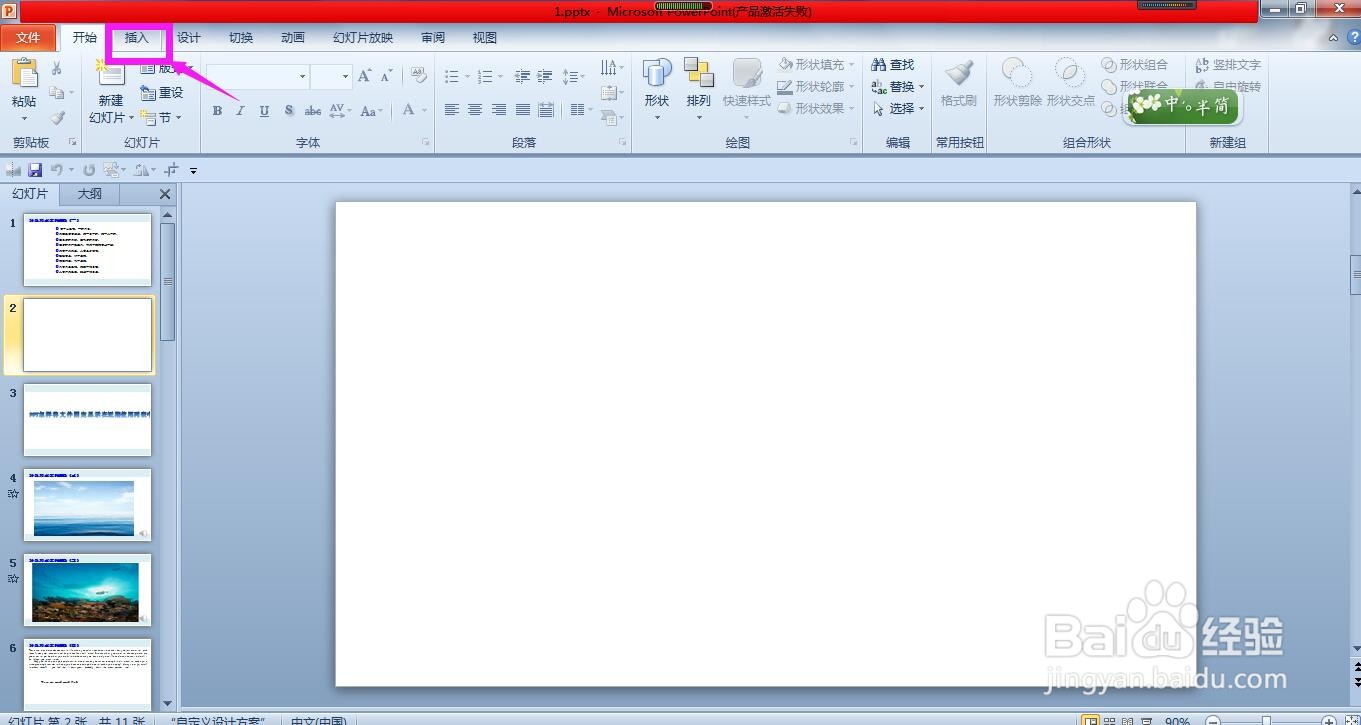
1、打开PPT,点击幻灯片编辑区域上方菜单栏上的“插入”。
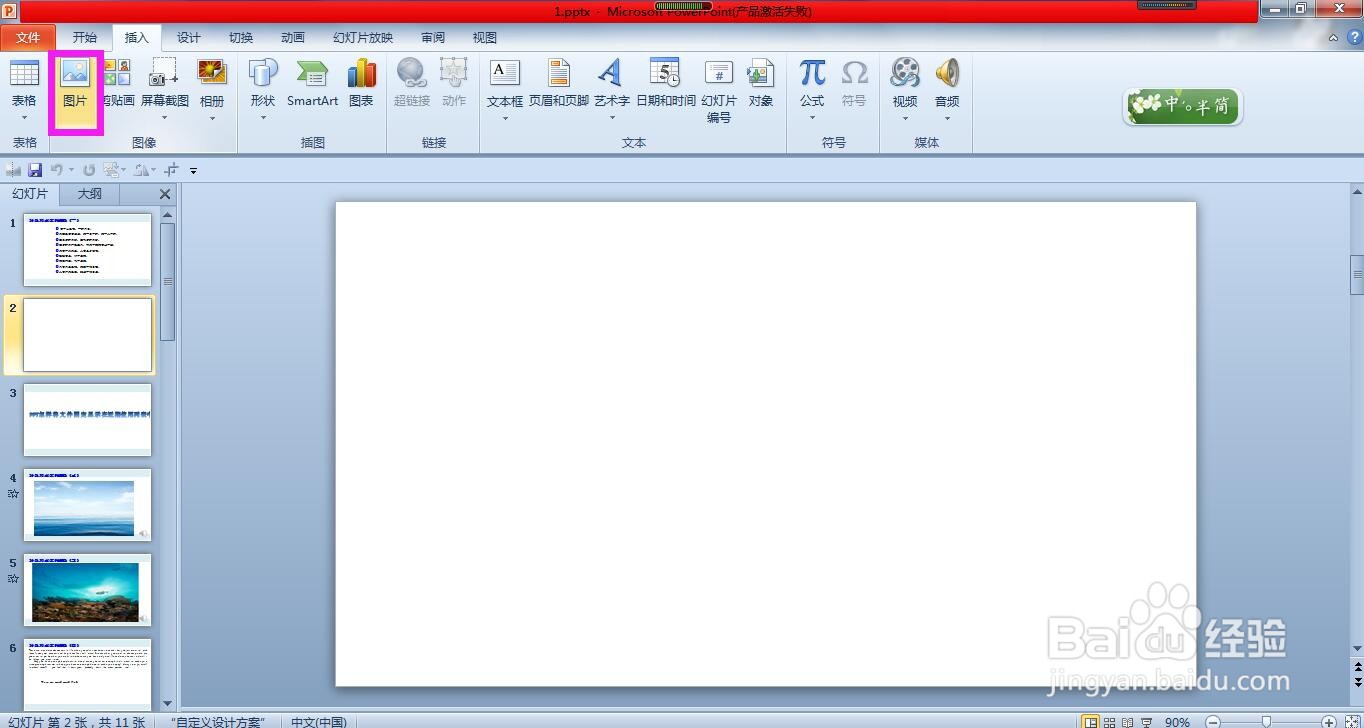
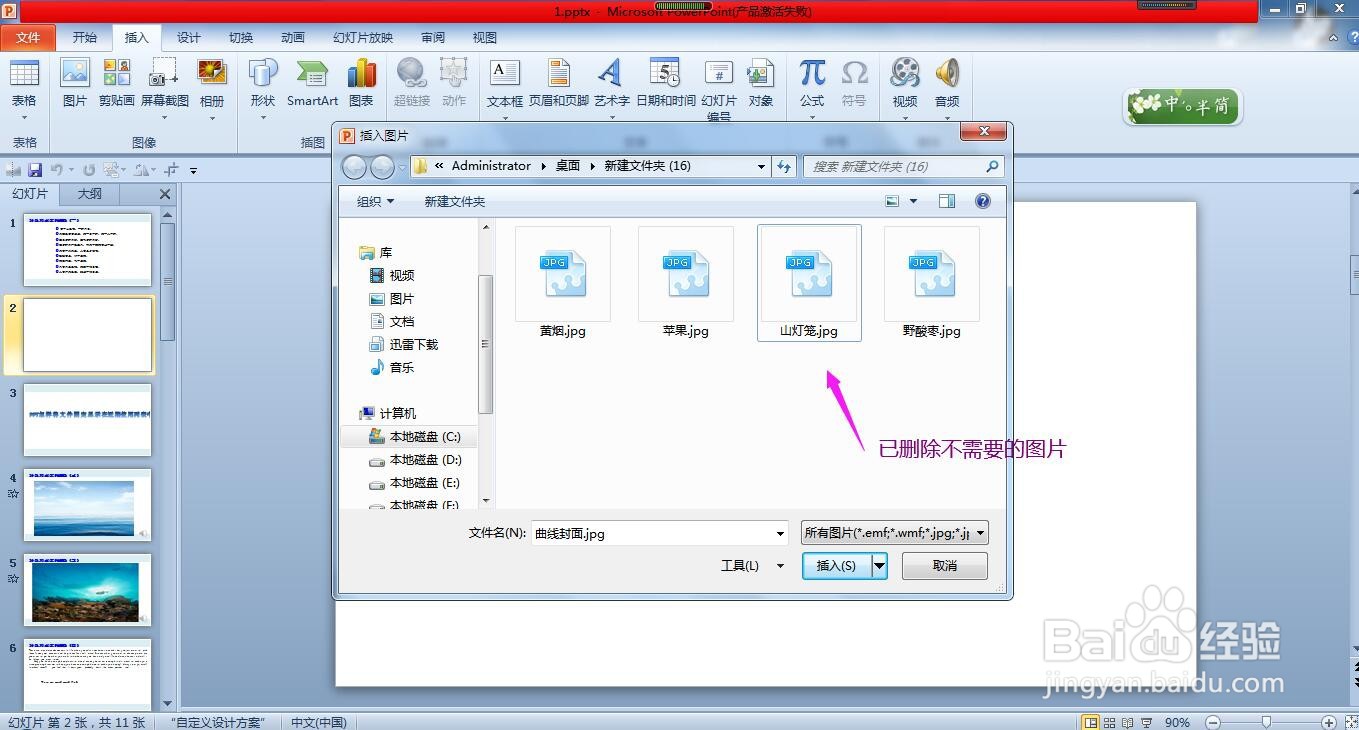
2、在插入菜单下点击图像命令组区域的“图片”,弹出插入图片对话框。
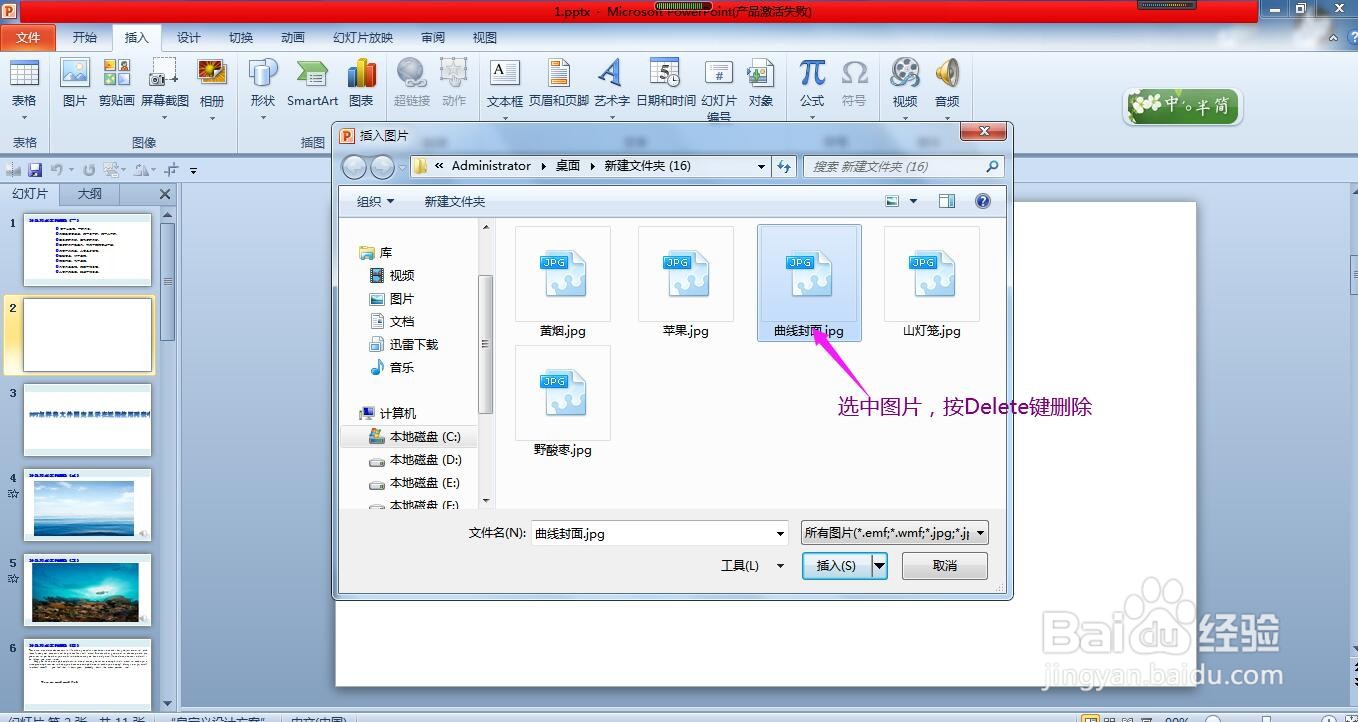
3、在插入图片对话框中按照路径打开图片存放的文件夹,选中文件夹中不需要插入到幻灯片中的图片,按键盘上的Delete键。
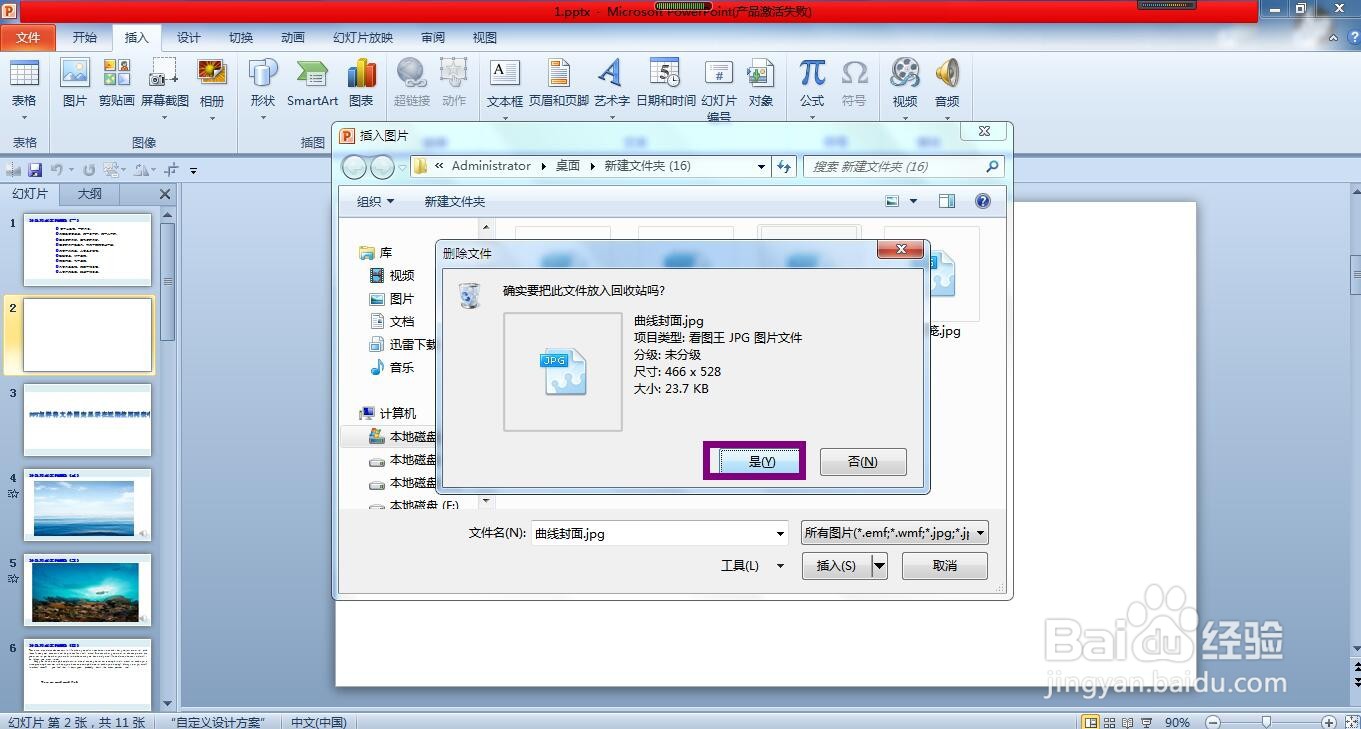
4、这时系统会弹出一个删除的确认对话框,点击“是”,即可将图片放入回收站。
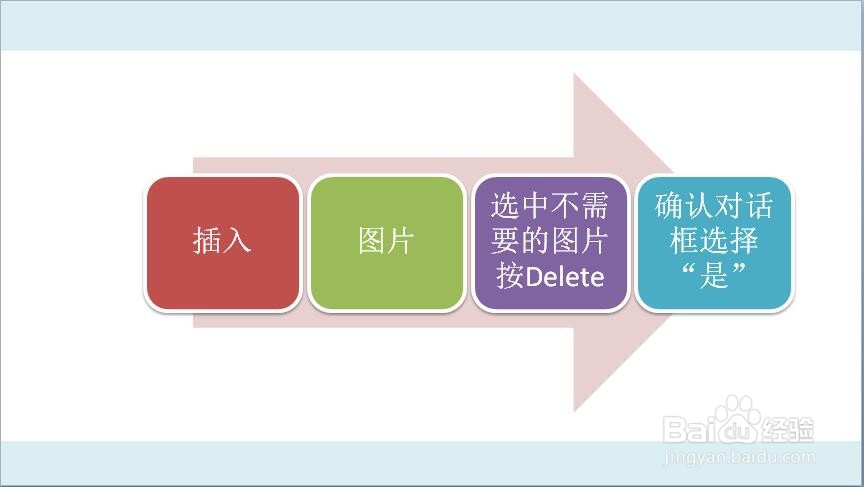
5、总结:
插入-图片-选中图片按Delete-选择“是”。
时间:2026-04-24 09:52:11
1、打开PPT,点击幻灯片编辑区域上方菜单栏上的“插入”。
2、在插入菜单下点击图像命令组区域的“图片”,弹出插入图片对话框。
3、在插入图片对话框中按照路径打开图片存放的文件夹,选中文件夹中不需要插入到幻灯片中的图片,按键盘上的Delete键。
4、这时系统会弹出一个删除的确认对话框,点击“是”,即可将图片放入回收站。
5、总结:
插入-图片-选中图片按Delete-选择“是”。
