Excel表格如何批量新建指定的文件夹?

 时间:2026-02-12 11:58:36

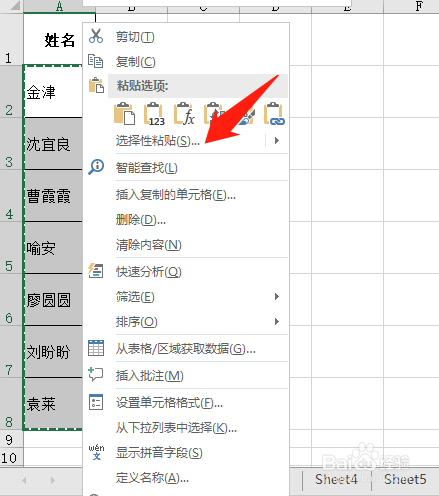
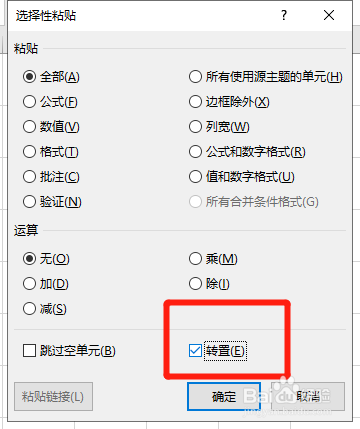
1、首先打开excel表格,按ctrl+c快捷键复制表格内容,再选择一个空白单元格,点击鼠标右键,点击“选择性粘贴”,勾选“转置”,表格内容便转成横向的
Excel表格如何批量新建指定的文件夹?

Excel表格如何批量新建指定的文件夹?

Excel表格如何批量新建指定的文件夹?

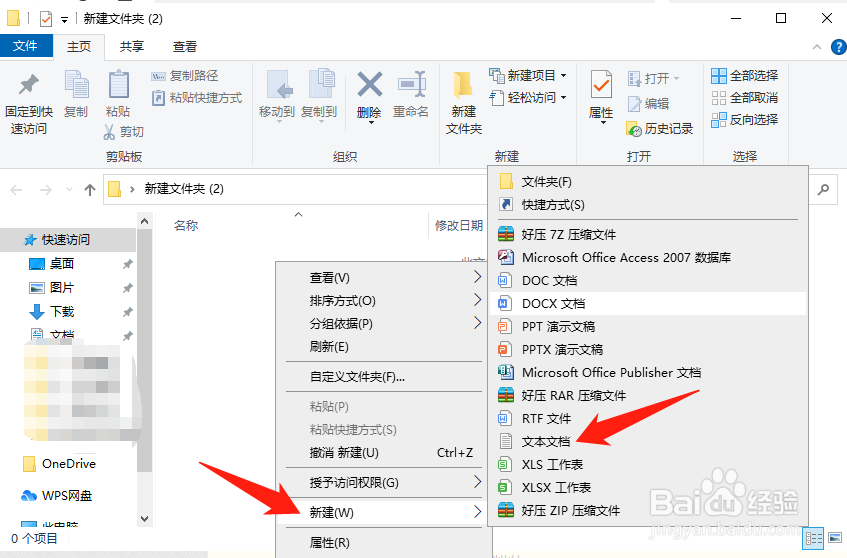
2、然后再按ctrl+c复制横向的表格内容,再打开一个文件夹,点击鼠标右键,选择“新建”,新建一个“文本文档”
Excel表格如何批量新建指定的文件夹?

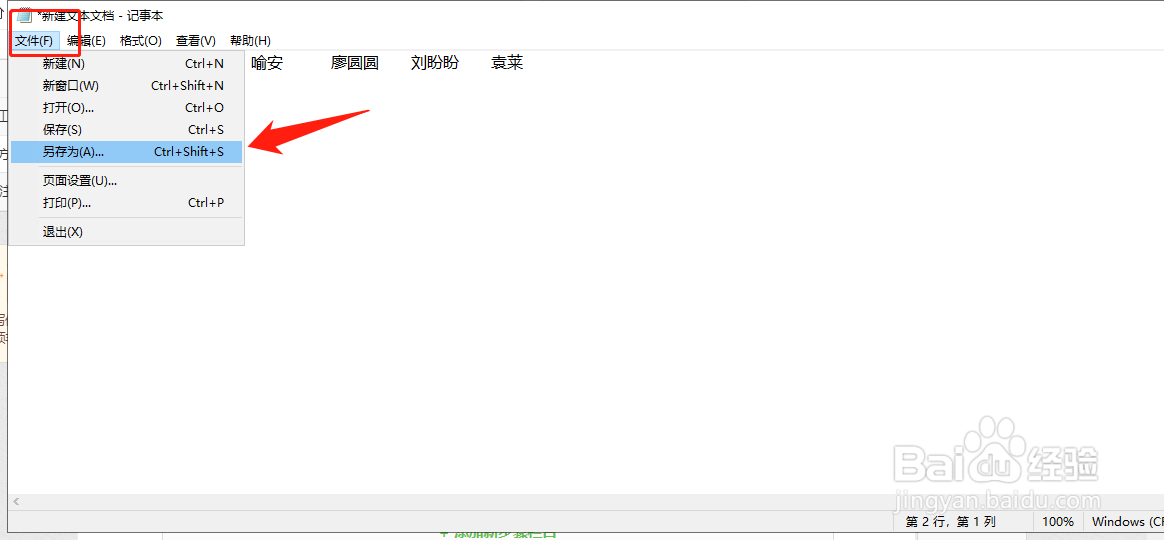
3、打开文本文档,输入md和一个空格,在粘贴复制的内容;再点击左上角的”文件“,选择“另存为”

Excel表格如何批量新建指定的文件夹?

Excel表格如何批量新建指定的文件夹?

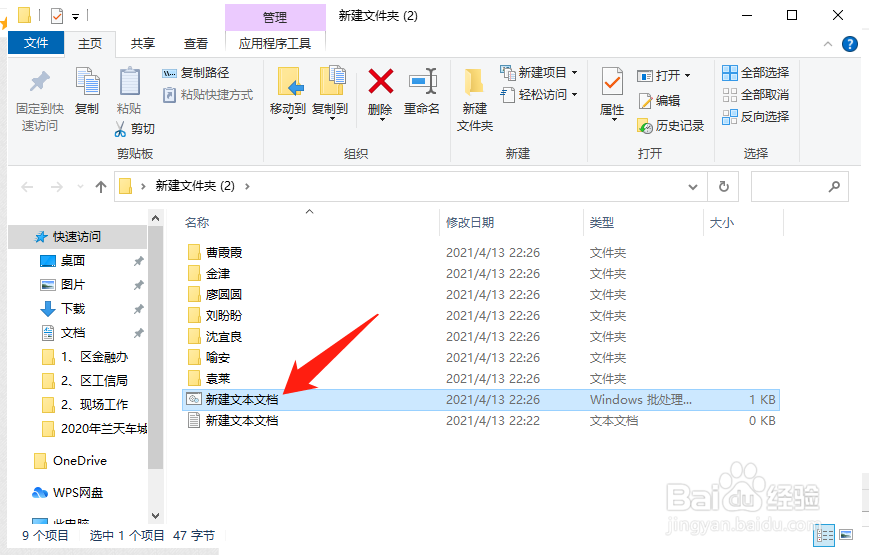
4、之后,将文件名的后缀修改为“bat",编码选择“ANSI",点击保存

Excel表格如何批量新建指定的文件夹?

5、最后,找到刚刚保存的文件,鼠标左键双击一下,指定的文件夹就批量新建完成了
Excel表格如何批量新建指定的文件夹?

  • EXCEL如何将某一行、列一直保持出现(下)
  • 表格怎么单独删除一列
  • 表格怎样选中指定区域
  • Excel中如何统一不同单元格格式?
  • excel中lookup函数的应用
  • 热门搜索
    烫伤后起水泡怎么办 培训心得体会怎么写 圆脸适合的发型图片 瑾泉护肤品怎么样 盼盼木门怎么样 中学生发型女 月工作总结怎么写 日本感冒药 马自达怎么样 郑州博物馆