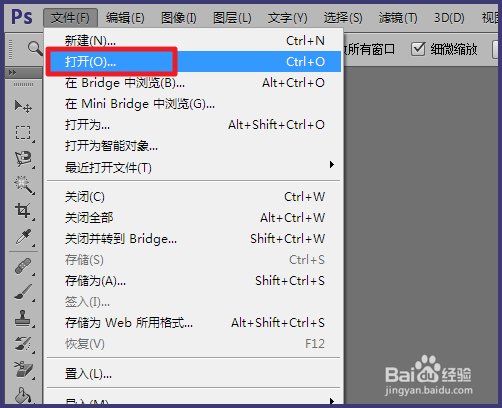
1、先打开ps,点击【文件】-【打开】
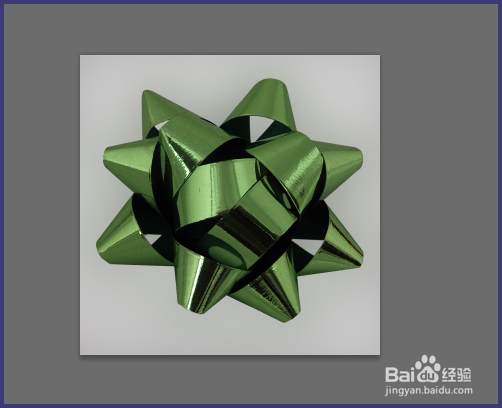
2、打开想要旋转的图片
3、然后选择【图像】-【图像旋转】,就可以看到旋转的几种方法,有90度,180度等常用的几种旋转方式,也有水平翻转和垂直翻转等旋转方式
前者的旋转依据是图片中心,后者的旋转是依据水平线和垂直线,所以可以看到这两种方式在ps面板上有一条线加以区分
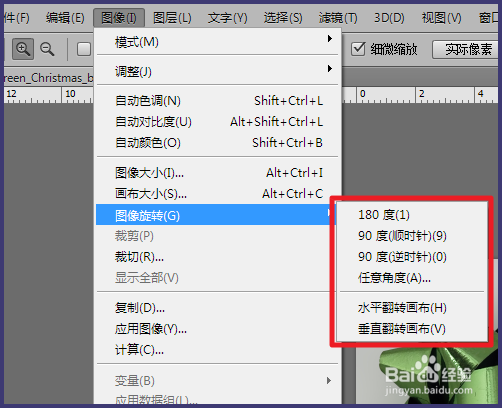
4、想要任意角度的旋转图片,就点击【任意角度】,输入角度即可
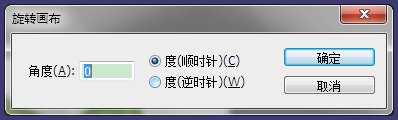
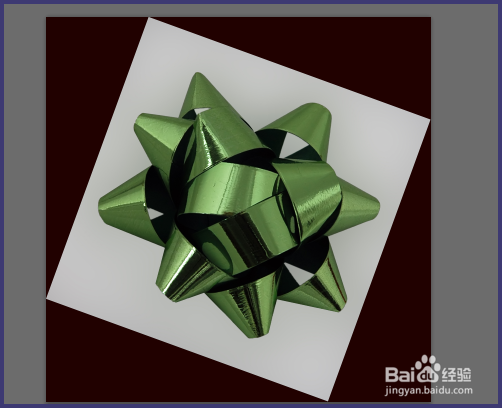
5、这样图片就旋转完成
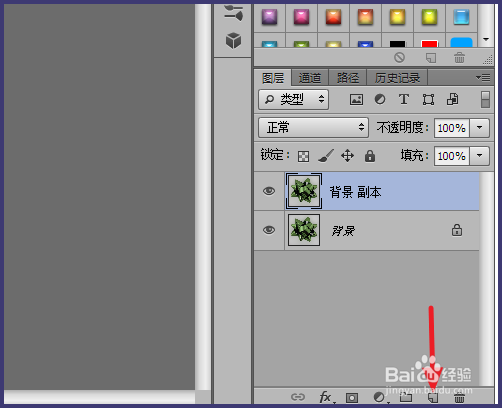
1、首先要复制一个图层,背景层是锁定的
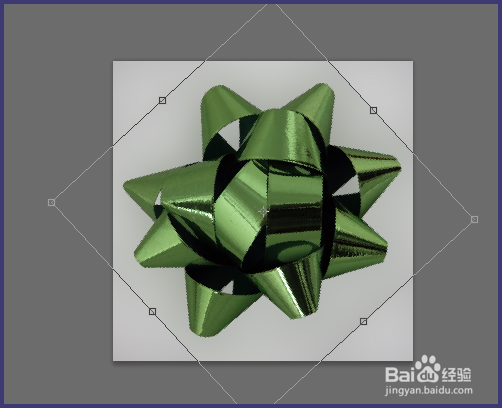
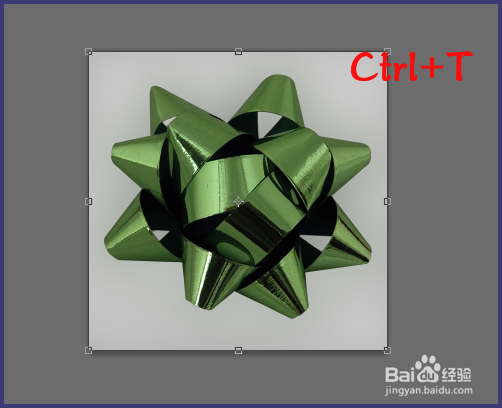
2、接着按【Ctrl+T】,图片最外面会出现一个框
3、然后右击图片,选择【旋转】
如果是90度,或者180度,直接点击最下面选项的选择即可

4、将鼠标移动到图片的任意一个角,会变成一个双箭头,然后就可以拖动图片旋转了
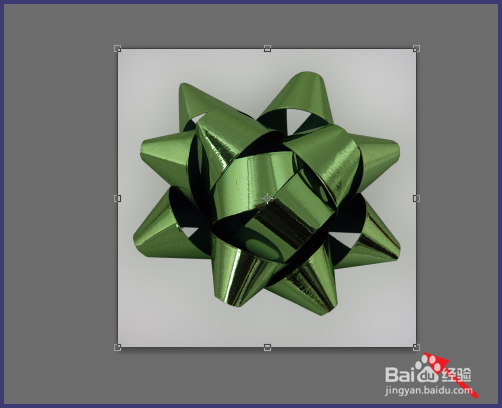
5、拖动到合适的角度后,旋转就完成了,最后回车就可以回到普通的模式下