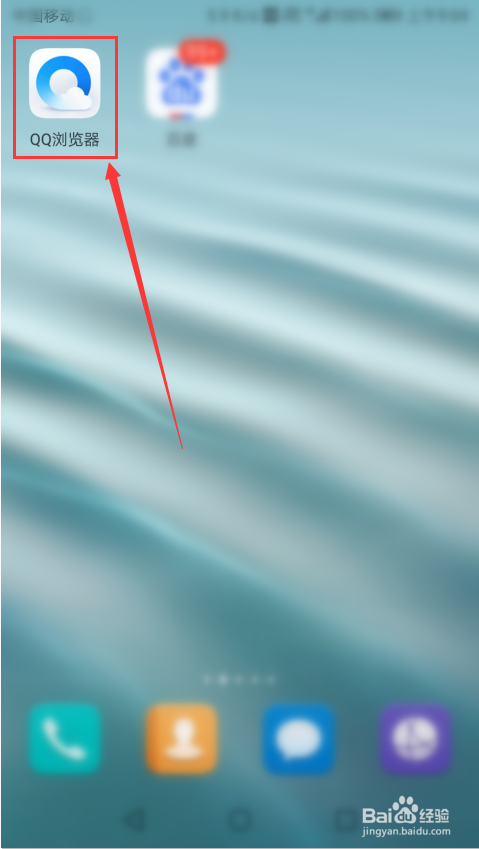
1、首先我们需要在手机上打开我们准备好的“QQ浏览器”。
2、进入“QQ浏览器”后,我们需要点击“我的”。

3、在此之后,选择进入“设置”,点击“设置”图标,具体请看图中所示。

4、紧接着我们选择点击进入“下载设置”。

5、然后我们选择点击“同时下载任务数”。

6、最后我们以同时下载5个任务数为例,点击选择自己需要设置的同时下载任务数量即可。

时间:2026-04-25 14:36:10
1、首先我们需要在手机上打开我们准备好的“QQ浏览器”。
2、进入“QQ浏览器”后,我们需要点击“我的”。
3、在此之后,选择进入“设置”,点击“设置”图标,具体请看图中所示。
4、紧接着我们选择点击进入“下载设置”。
5、然后我们选择点击“同时下载任务数”。
6、最后我们以同时下载5个任务数为例,点击选择自己需要设置的同时下载任务数量即可。
