Word文档中最后一页底端的表格制作

 时间:2026-04-24 05:12:29

1、      首先插入一个1 x 3的表格,步骤如图所示;

Word文档中最后一页底端的表格制作

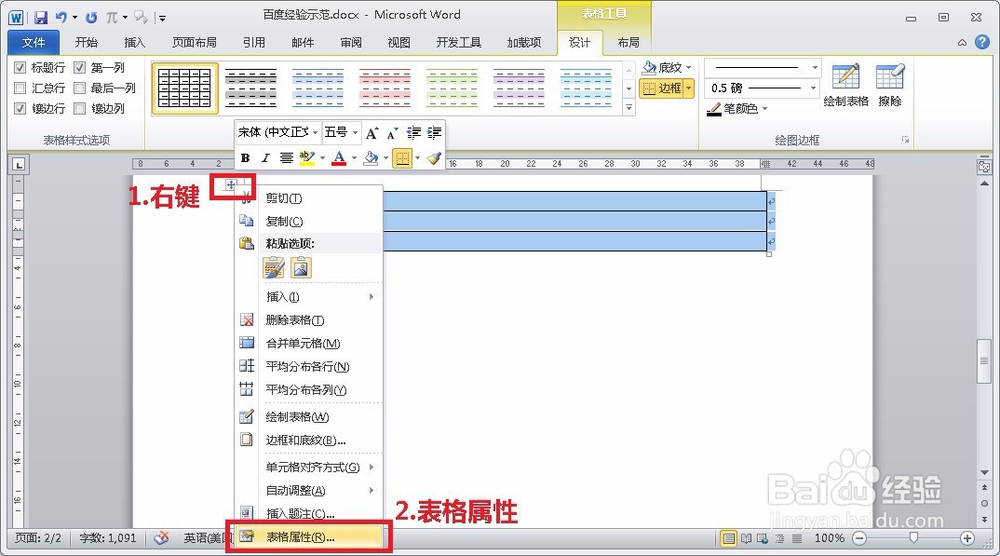
2、      然后全选表格右键表格左上角标志,选择“表格属性”;

Word文档中最后一页底端的表格制作

3、      弹出“表格属性”对话框,文字环绕方式为“环绕”,然后选择右下角“定位”。弹出“表格定位”对话框,垂直位置选择”底端“,相对于”页边距“,确定即可;

Word文档中最后一页底端的表格制作

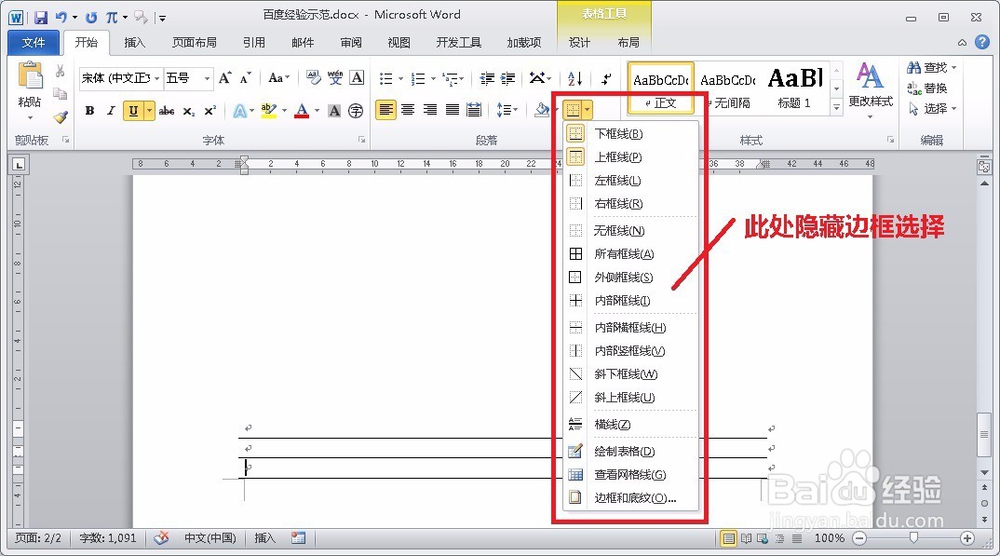
4、      此时,表格位于页面最低端,按照模板,隐藏部分边线;

Word文档中最后一页底端的表格制作

Word文档中最后一页底端的表格制作

5、      通过调整行距,调整文字距离表格边框的距离,使其看起来不至于过于拥挤;

Word文档中最后一页底端的表格制作

6、      如此便可完成底部规范性文样的制作;

Word文档中最后一页底端的表格制作

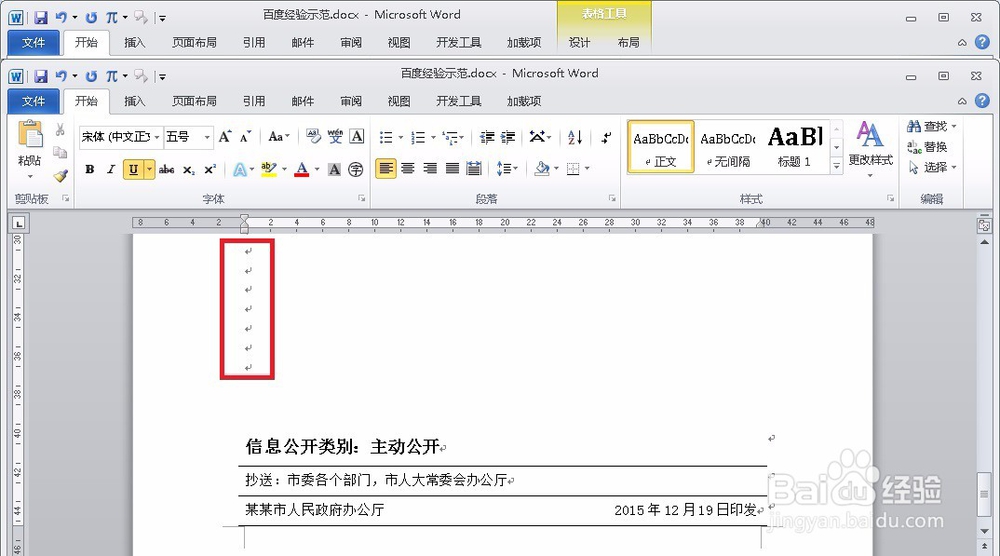
7、      此时输入回车符,底部表格位置不改变。当内容超过一页时,表格自动跳到第二页底部。
Word文档中最后一页底端的表格制作

  • 字符间距在哪里设置
  • 页边距怎么设置为厘米
  • 上边距和下边距怎么设置
  • word表格外框线怎么设置成1.5磅
  • 磅和cm怎么换算
  • 热门搜索
    什么地图最详细 百年好合的意思 荒谬的意思 生日祝福语长辈 蚂蚁花呗是什么意思 婴儿肥适合什么发型 胆经什么时候敲 看戏机支持什么格式 注册集团公司需要什么条件 中秋送礼一般送什么好