Samsung Galaxy On7(2016) SM-G6100 (6.0.1)如何使用智能截屏?

 时间:2026-02-16 22:46:50

Samsung Galaxy On7(2016) SM-G6100 (6.0.1)支持智能截屏功能,可截取当前屏幕和滚动区域,并可立即裁剪和分享截屏。若您想要开启该功能,请按照以下方法操作:

步骤

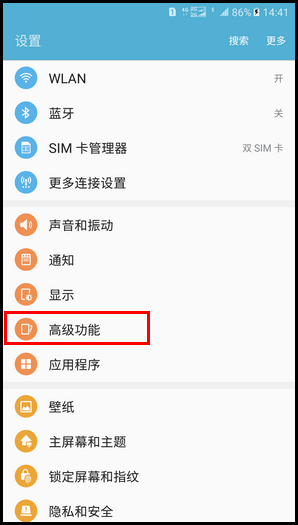
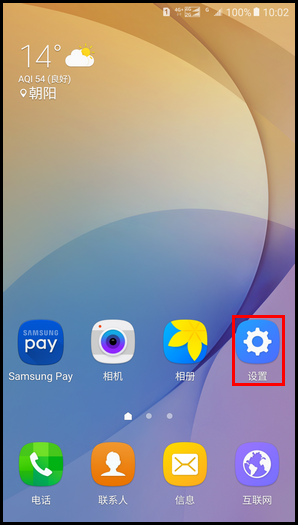
1.在标准模式下,点击【设置】。
Samsung Galaxy On7(2016) SM-G6100 (6.0.1)如何使用智能截屏?

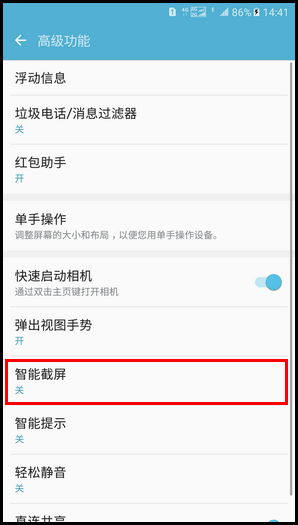
2.点击【高级功能】。

Samsung Galaxy On7(2016) SM-G6100 (6.0.1)如何使用智能截屏?

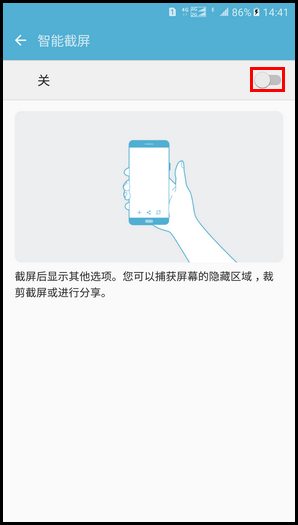
3.点击【智能截屏】。

Samsung Galaxy On7(2016) SM-G6100 (6.0.1)如何使用智能截屏?

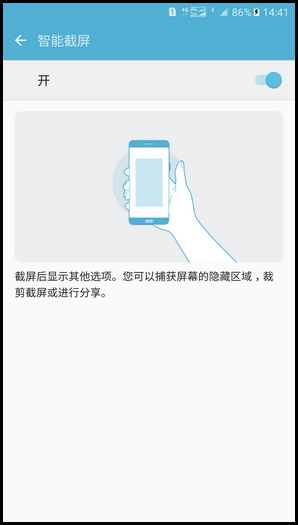
4.点击右侧的滑块,显示【开】代表开启。

Samsung Galaxy On7(2016) SM-G6100 (6.0.1)如何使用智能截屏?

Samsung Galaxy On7(2016) SM-G6100 (6.0.1)如何使用智能截屏?

完成以上操作后,在正在捕捉的屏幕上,可使用以下选项之一:

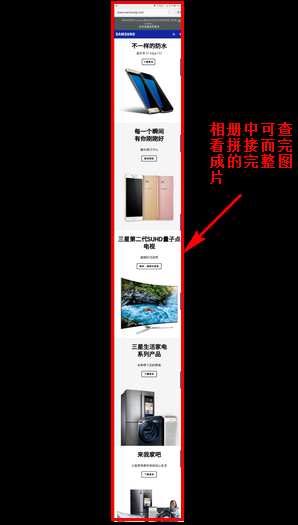
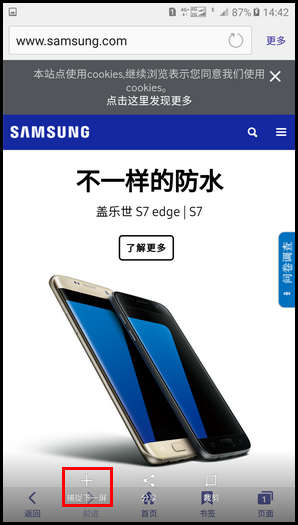
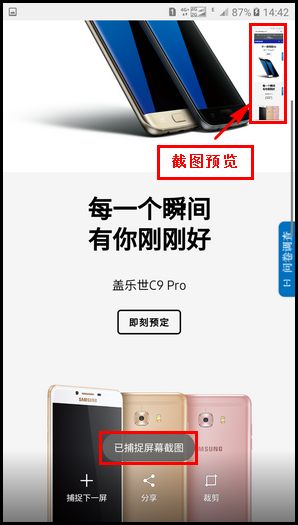
①捕捉下一屏:捕捉多屏上更多连续的内容。例如网页,屏幕会自动向下滑动,并会捕捉更多内容。当截屏成功后屏幕下方会出现智能截屏的菜单,点击左侧的【捕捉下一屏】,屏幕会自动向下延伸并截取,如果还需要捕捉更多的连续内容,一直点击【捕捉下一屏】图标,直到此页面达到最底部。在相册中查看截图时,将是一张被拼接而成的完整网页图片。
Samsung Galaxy On7(2016) SM-G6100 (6.0.1)如何使用智能截屏?

Samsung Galaxy On7(2016) SM-G6100 (6.0.1)如何使用智能截屏?

Samsung Galaxy On7(2016) SM-G6100 (6.0.1)如何使用智能截屏?

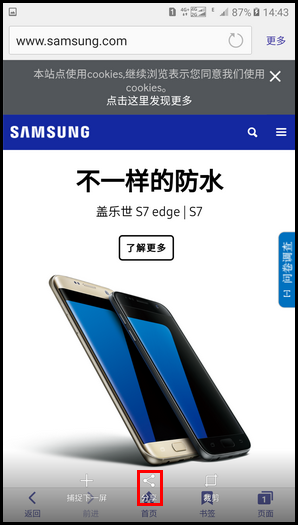
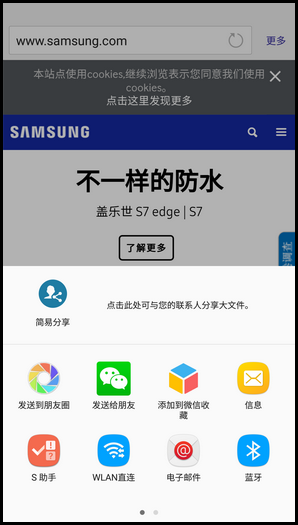
②分享:可以分享当前截屏。 当截屏成功后,在屏幕下方出现智能截屏菜单中选择中间的【分享】图标,可将截图通过微信朋友圈、发送给朋友、添加到微信收藏、分享到QQ空间或者微博等方式分享出去。(提示:只能通过页面显示的内容选择分享方式。)
Samsung Galaxy On7(2016) SM-G6100 (6.0.1)如何使用智能截屏?

Samsung Galaxy On7(2016) SM-G6100 (6.0.1)如何使用智能截屏?

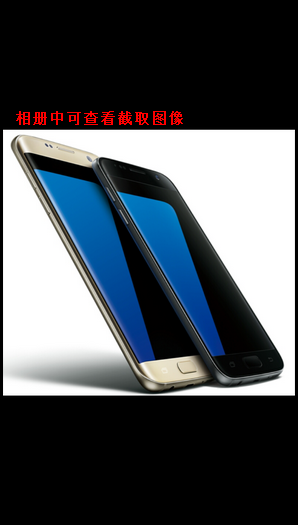
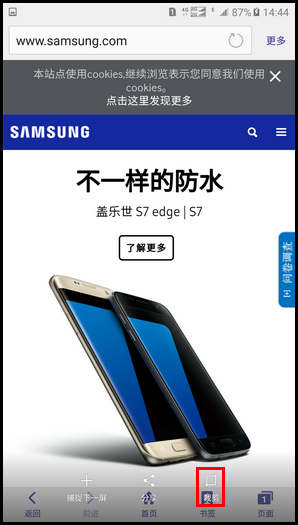
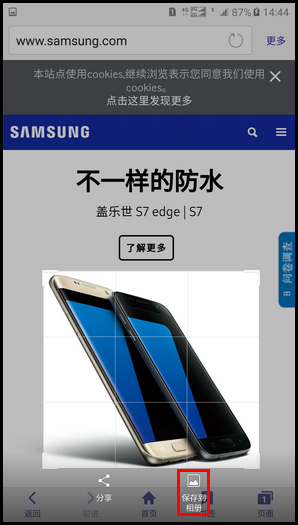
③裁剪:裁剪部分截屏。 当截屏成功后,在屏幕下方出现智能截屏菜单中选择右侧的【裁剪】图标,此时屏幕会出现裁剪边框,根据自己的需要,拖动边框来调节裁剪的大小,调节完成后,可以选择【分享】或【保存到相册】,这里以【保存到相册】为例,我们就可以通过相册来查看这张图片了。
Samsung Galaxy On7(2016) SM-G6100 (6.0.1)如何使用智能截屏?

Samsung Galaxy On7(2016) SM-G6100 (6.0.1)如何使用智能截屏?

Samsung Galaxy On7(2016) SM-G6100 (6.0.1)如何使用智能截屏?

  • 光环助手app如何更换头像
  • 如何化妆?教你化妆的正确步骤
  • 专家最推荐的5个逗乐宝宝的小游戏
  • 怎样画简笔画“野猪仰头看天空”?
  • 一起来画房子
  • 热门搜索
    beyond是什么意思 芝麻的作用 统招是什么意思 永垂不朽的意思 豆浆机什么牌子的好 信用卡最低还款额是什么意思 相夫教子是什么意思 cv是什么意思 pants是什么意思 教资笔试成绩什么时候出