ps制作折叠照片效果

 时间:2024-10-12 15:45:45

1、效果图

ps制作折叠照片效果

2、打开下载好的素材

ps制作折叠照片效果

3、ctrl+R,标尺将图片三等分

ps制作折叠照片效果

4、用矩形选框工具分别将图片三个区域选出并复制,然后隐藏背景图层

ps制作折叠照片效果

5、图像--画布大小,勾选相对,将画布扩大

ps制作折叠照片效果

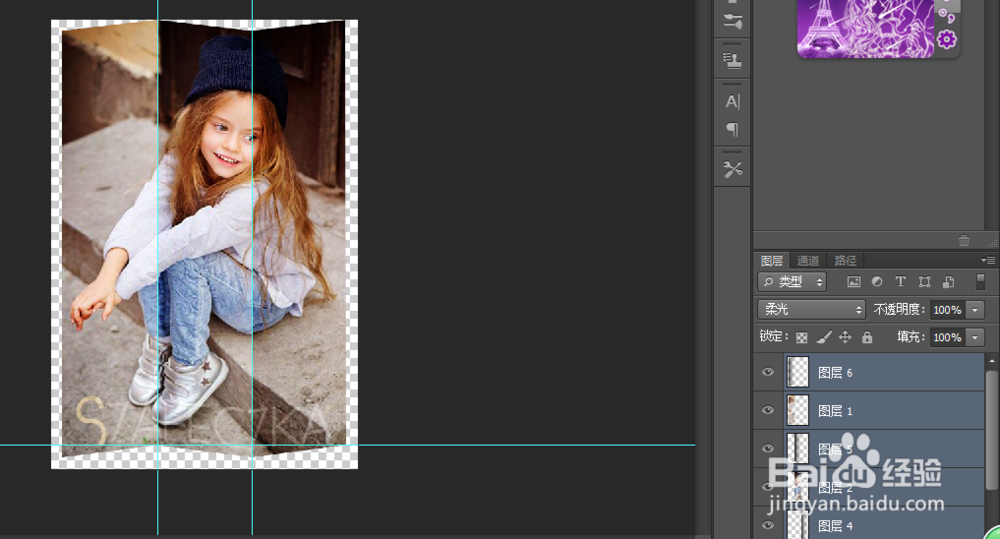
6、选择图层1,编辑--变换--扭曲,鼠标依次向上拖拽

ps制作折叠照片效果

7、图层2和图层3重复以上步骤

ps制作折叠照片效果

8、在图层3上新建一层,点击图层3缩略图出现选区

ps制作折叠照片效果

9、选择渐变工具,将前景色设置为黑色,选择黑色到透明,从左往右拖拽,渐变图层模式混合为柔光。

ps制作折叠照片效果ps制作折叠照片效果

10、图层2和图层3重复以上步骤

ps制作折叠照片效果

11、选择合并可见图层,编辑-变换-透视,得到以下图片

ps制作折叠照片效果

12、添加阴影

ps制作折叠照片效果

13、内阴影

ps制作折叠照片效果

14、效果图

ps制作折叠照片效果
  • 减脂必备的清蒸龙利鱼
  • 下班开心的句子
  • 王者荣耀怎么获得拿伞的女英雄
  • 肾结石和尿结石的区别
  • 如何DIY表情图片?
  • 热门搜索
    桂花图片大全大图 刺绣图案大全 爱情图片大全 换装游戏大全 屈原的简介资料 影视大全高清版在线看 汽车之家2018最新报价大全 西兰花的做法大全 泡菜的做法大全家常 儿歌视频大全100首