Win10虚拟机hyper-v如何开启 没有hyper-v怎么办

 时间:2026-02-15 18:49:57

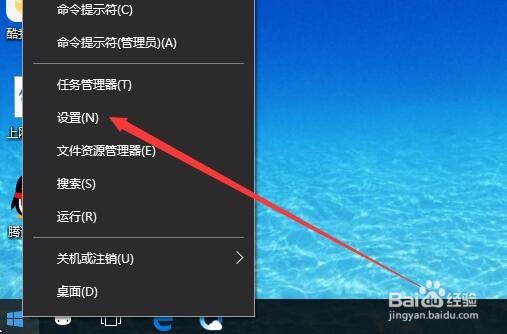
1、在Windows10桌面,右键点击桌面左下角的开始按钮,在弹出菜单中选择“设置”菜单项。
Win10虚拟机hyper-v如何开启 没有hyper-v怎么办

2、在打开的Windows10设置窗口中,点击“应用”图标。

Win10虚拟机hyper-v如何开启 没有hyper-v怎么办

3、这时会打开应用和功能窗口,点击窗口左侧的“应用和功能”菜单项,在右侧窗口中点击“程序和功能”快捷链接。

Win10虚拟机hyper-v如何开启 没有hyper-v怎么办

4、在打开的程序和功能窗口中,点击左侧边栏的“启用或关闭Windows功能”快捷链接。

Win10虚拟机hyper-v如何开启 没有hyper-v怎么办

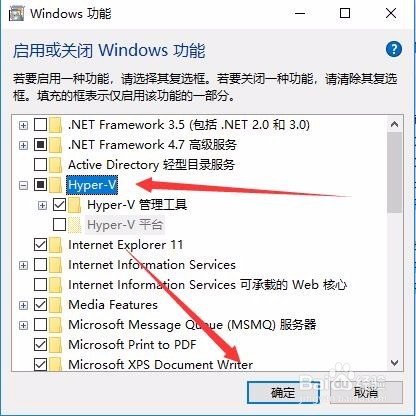
5、这时会打开Windows功能窗口,在窗口中找到“Hyper-v”前面的勾选框。
Win10虚拟机hyper-v如何开启 没有hyper-v怎么办

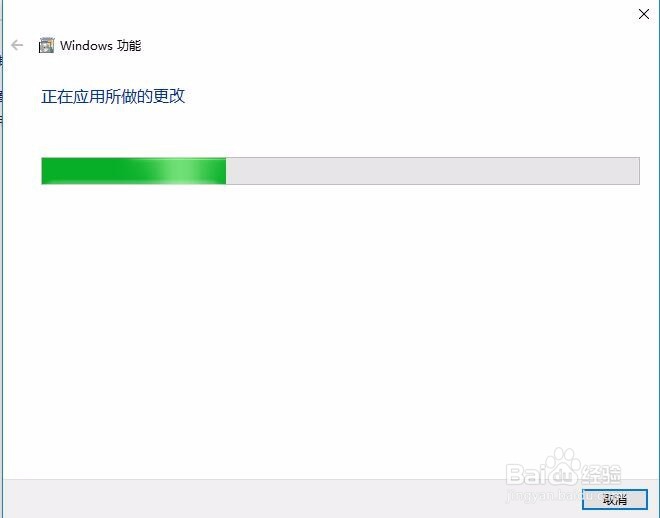
6、这时就会打开Windows功能的更改窗口,待应用自动安装完成即可。

Win10虚拟机hyper-v如何开启 没有hyper-v怎么办

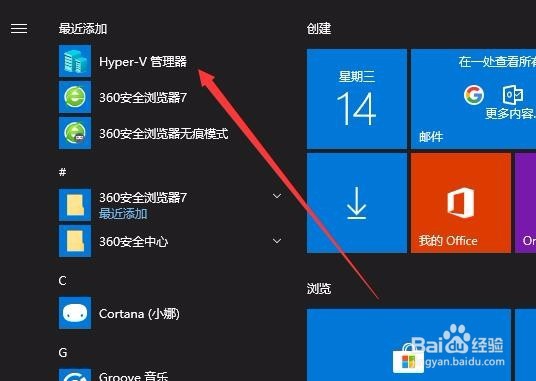
7、这时再次打开Windows10的开始菜单,点击开菜单中的“Hyper-v管理器”菜单项。
Win10虚拟机hyper-v如何开启 没有hyper-v怎么办

8、这时就可以打开Hyper-v管理器窗口了,可以自己现创建需要的虚拟机即可。

Win10虚拟机hyper-v如何开启 没有hyper-v怎么办

  • windows xp mode怎么彻底删除
  • 不用路由器,纯软件异地组网教程
  • Windows server 2012如何设置IE启用保护模式
  • Windows 10如何设置审核系统失败事件
  • 如何安装centos7
  • 热门搜索
    简理财怎么样 qq生活服务在哪里 笔记本电脑电池怎么充电 电脑管家怎么样 emule怎么用 哪里可以看美剧 华为p10怎么样 如何做账 如何区分积食呕吐和受凉呕吐 淘宝帐号怎么注册