解决Excel提示 “不能打开剪贴板” 图文教程

 时间:2026-04-21 21:57:19

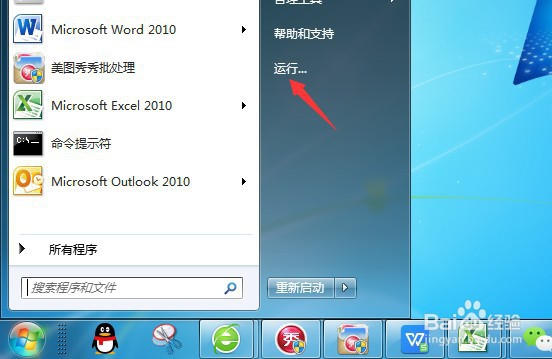
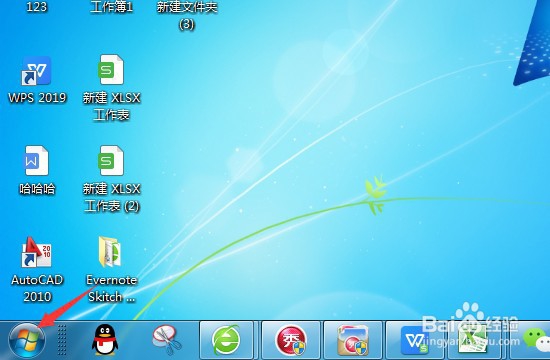
1、打开电脑,点击左下角的【开始菜单】。
解决Excel提示 “不能打开剪贴板” 图文教程

2、接下来,打开【运行】功能。

解决Excel提示 “不能打开剪贴板” 图文教程

3、在运行界面输入【clipbrd】并点击【确定】。

解决Excel提示 “不能打开剪贴板” 图文教程

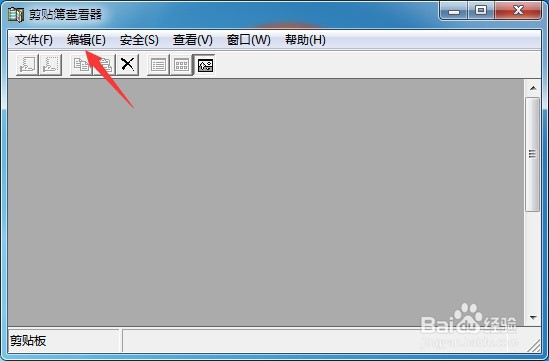
4、打开剪贴簿查看器,点击【编辑】选项。

解决Excel提示 “不能打开剪贴板” 图文教程

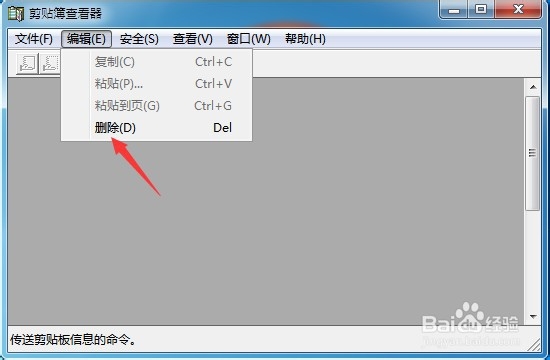
5、之后点击【删除】,然后再回到excel粘贴即可。

解决Excel提示 “不能打开剪贴板” 图文教程

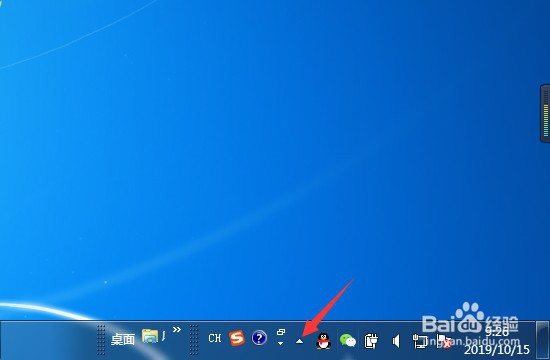
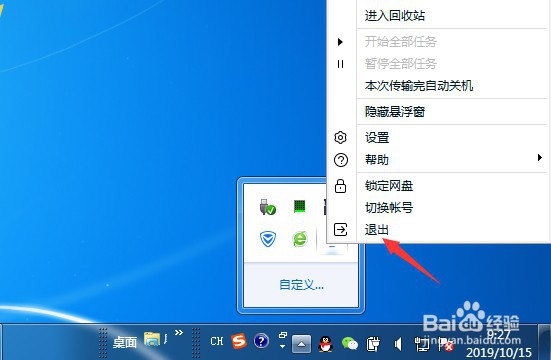
1、在电脑任务栏,点击【显示隐藏的图标】。

解决Excel提示 “不能打开剪贴板” 图文教程

2、接下来,把可能占用剪贴板的程序退出。

解决Excel提示 “不能打开剪贴板” 图文教程

1、方法一

1.点击左下角【开始菜单】,打开【运行】功能。

2.在运行界面输入【clipbrd】并点击【确定】。

3.剪贴簿查看器,点击【编辑】->【删除】。

方法二

1.在电脑任务栏,点击【显示隐藏的图标】。

2.接下来,把可能占用剪贴板的程序退出。

  • 解决Excel提示 “不能打开剪贴板” 图文教程
  • Excel剪贴板出现问题,但你仍可粘贴内容
  • Excel表格滚动条不见了怎么办
  • 解决Excel提示 “不能打开剪贴板” 图文教程
  • Excel怎么启用自动折叠功能区
  • 热门搜索
    罗丹简介 遵义旅游景点大全 纪录片大全 老师发朋友圈说说大全 牛肉做法大全 辽沈战役简介 高度近视眼怎么恢复 冰箱结冰怎么回事 挖掘机工作视频大全 马皇后简介