1、右键点击下方任务栏空白处。点击任务管理器。

2、找到Windows进程。

3、找到windows资源管理器。

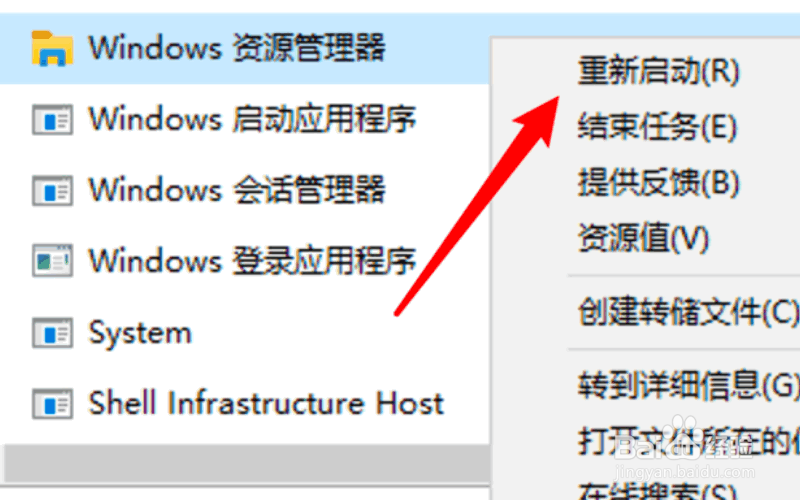
4、点击鼠标右键,点击重新启动。
5、重启后,桌面上的此电脑、文件夹等都能双击打开了。

1、1.右键点击下方任务栏空白处。点击任务管理器。
2.找到Windows进程。
3.找到windows资源管理器。
4.点击鼠标右键,点击重新启动。
5.重启后,桌面上的此电脑、文件夹等都能双击打开了。
时间:2026-04-22 17:49:26
1、右键点击下方任务栏空白处。点击任务管理器。
2、找到Windows进程。
3、找到windows资源管理器。
4、点击鼠标右键,点击重新启动。
5、重启后,桌面上的此电脑、文件夹等都能双击打开了。
1、1.右键点击下方任务栏空白处。点击任务管理器。
2.找到Windows进程。
3.找到windows资源管理器。
4.点击鼠标右键,点击重新启动。
5.重启后,桌面上的此电脑、文件夹等都能双击打开了。
