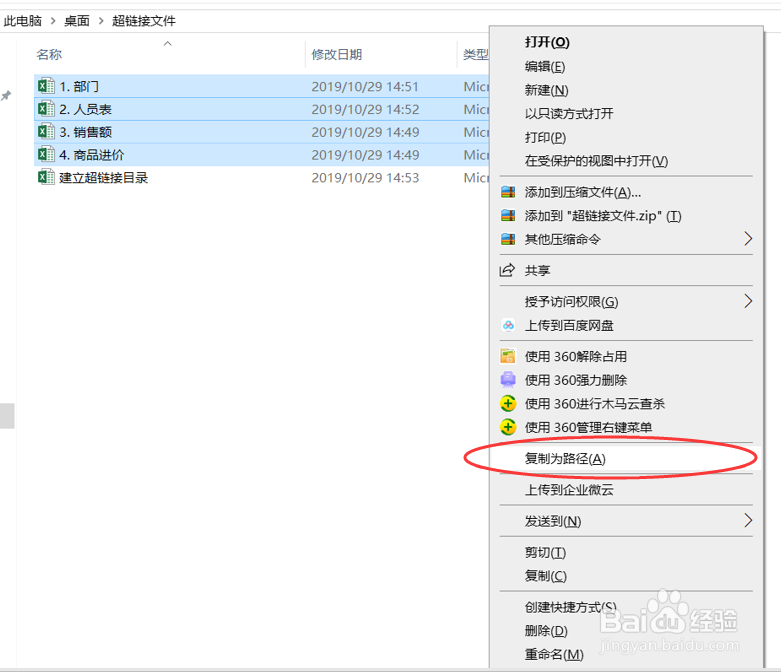
1、第一步,选择全部要进行超链接的文档,同时按住shift+鼠标右键,选择“复制为路径”,此时文档的路径已经复制完成。
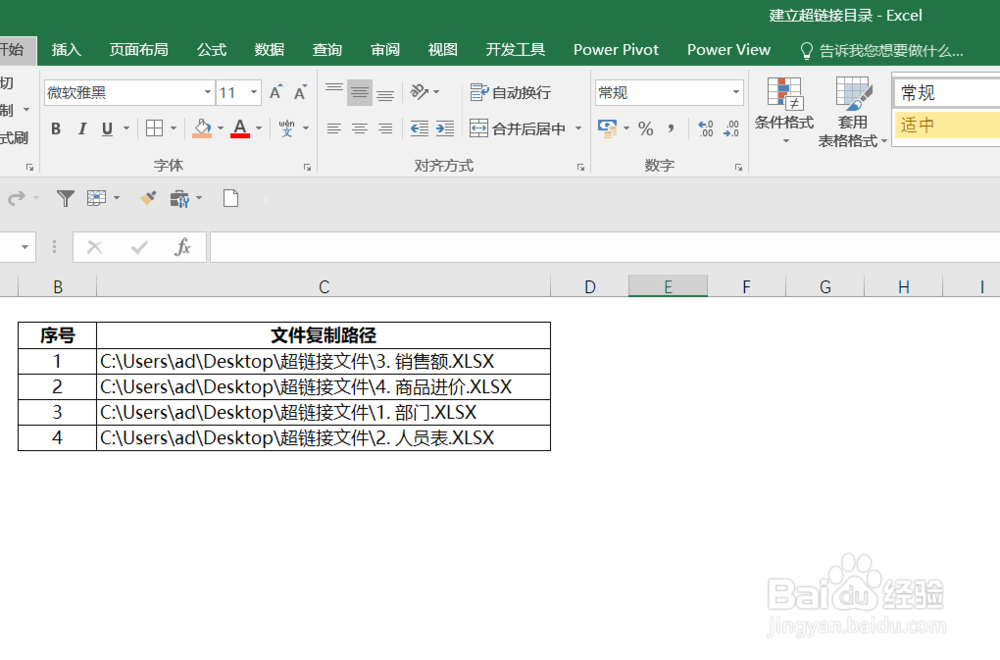
2、然后将其粘贴在名为"建立超链接目录"的excel表格中,此时要进行超链接的文档路径已经全部复制到excel中,如下图所示:
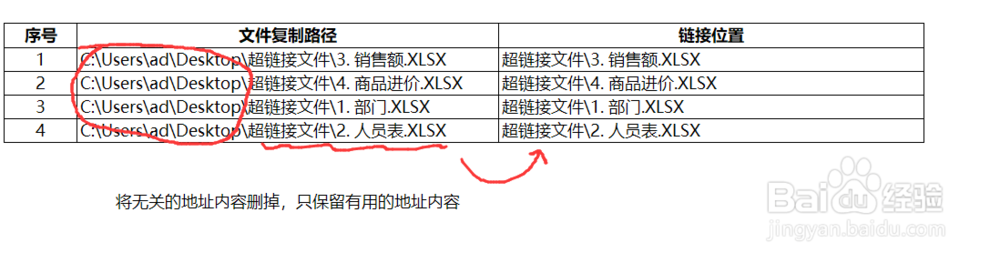
3、由于需要进行超链接的文档是在“超链接文件”文件夹下,因此进行超链接的位置也在“超链接文件”文件夹中,将无关的地址内容删掉,只保留有用的地址内容,如下图所示:
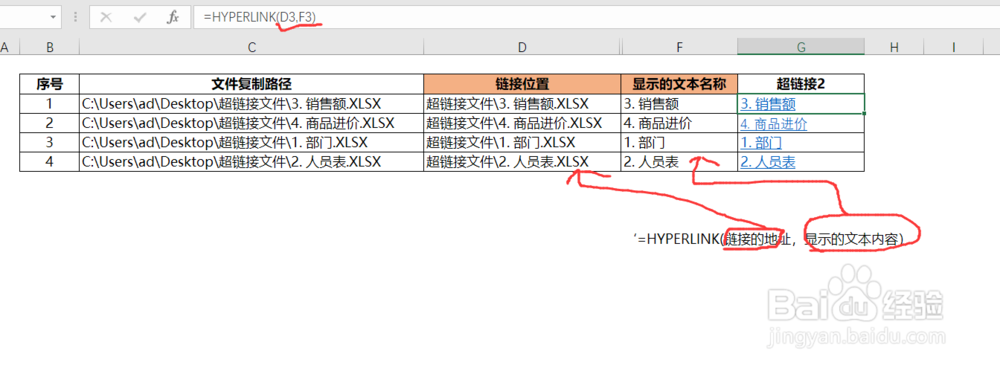
4、4. 在E3单元格输入链接公式“=hyperlink(D3,D3)”,此时超链接已经生成,如下图所示:
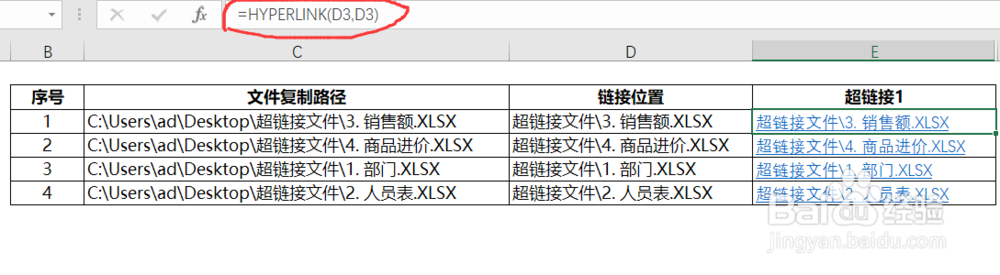
5、hyperlink是超链接函数公式,“=hyperlink(进行超链的文档的路径及文件名,显示的文本内容)”。在本例中若要更改所在单元格链接时所显示的文本内容,需要对文本内容进行美化,如下图所示:
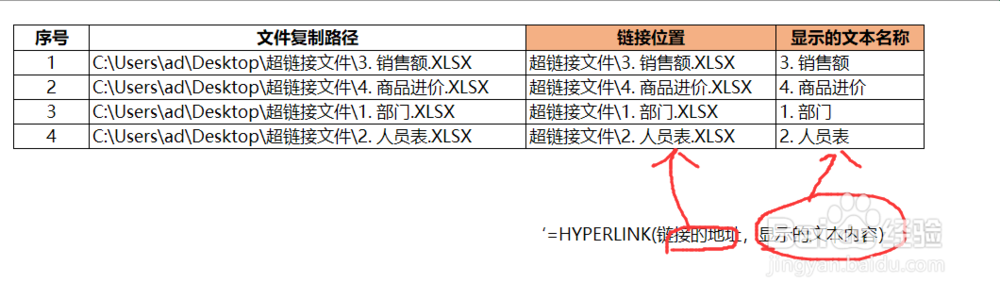
6、然后,输入链接公式“=hyperlink(D3,F3),得出结果。