Photoshop添加马赛克

 时间:2026-04-22 22:30:34

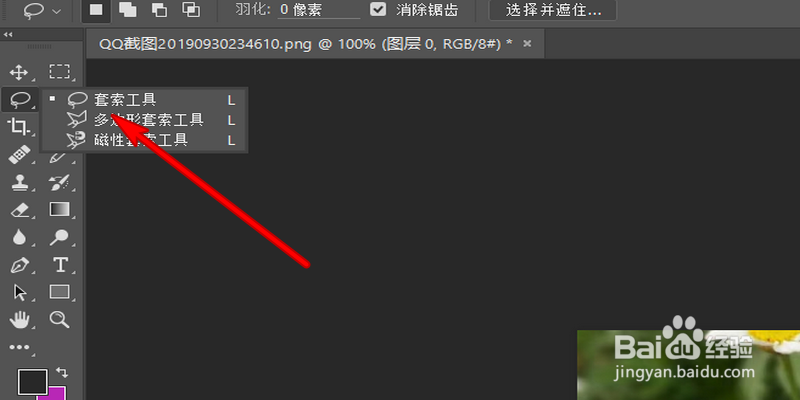
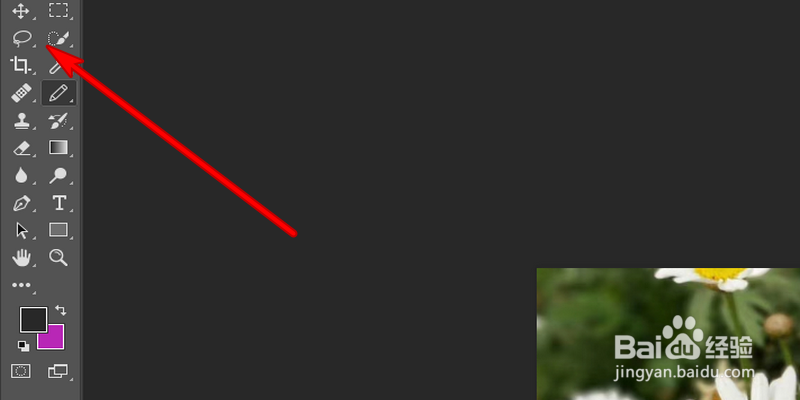
1、打开ps之后,导入图片,我们在工具栏选择工具。
Photoshop添加马赛克

2、这里选择套索工具。

Photoshop添加马赛克

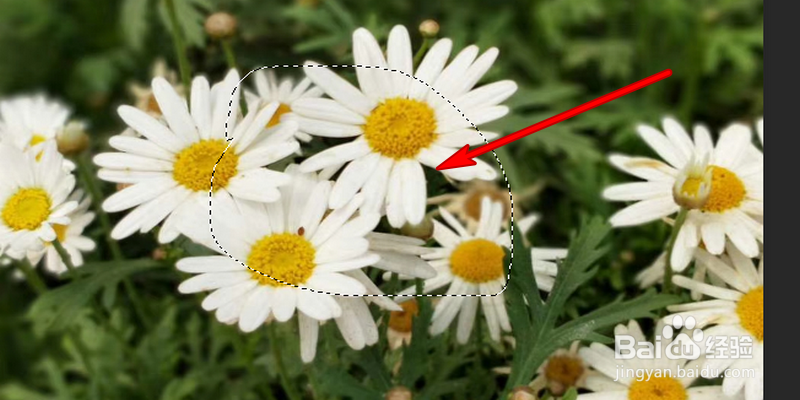
3、使用套索工具,快速的选中要打马赛克的区域。

Photoshop添加马赛克

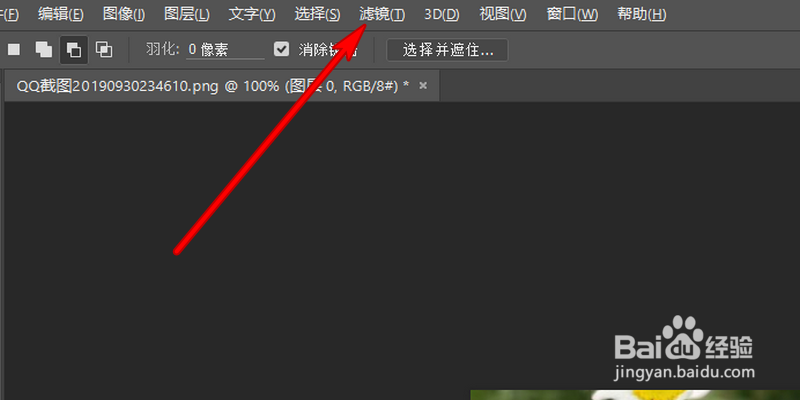
4、点击界面上方的滤镜选项。

Photoshop添加马赛克

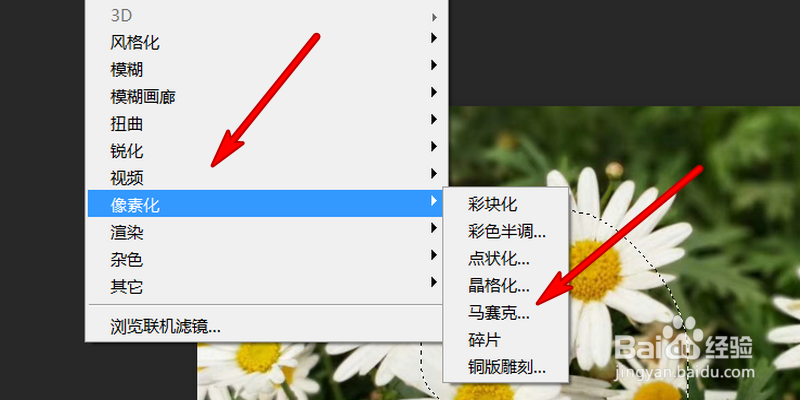
5、弹出的下拉选项里点击像素化,然后选择马赛克。

Photoshop添加马赛克

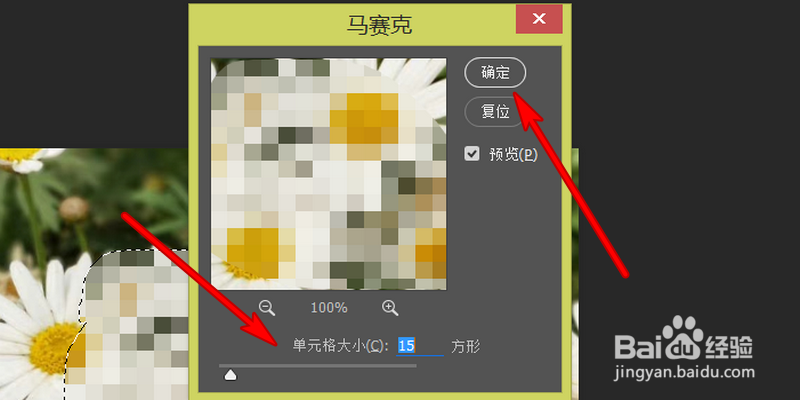
6、弹出的对话框设置马赛克单元格大小,点击确定。

Photoshop添加马赛克

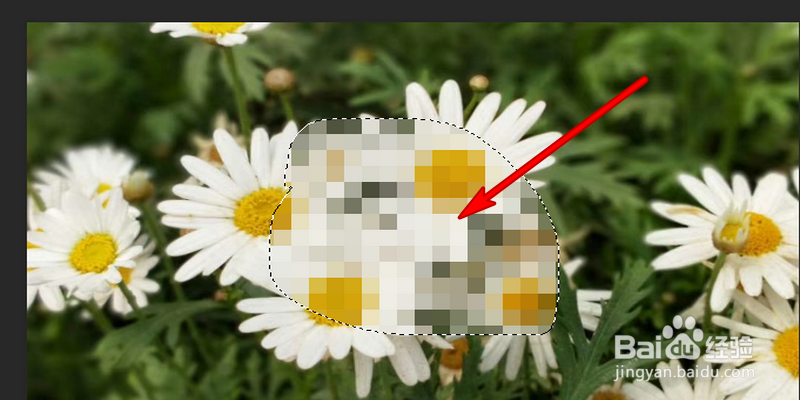
7、这样图片就被打上了马赛克。

Photoshop添加马赛克

1、1、打开ps导入图片,使用套索工具快速选择打马赛克的区域。

2、点击界面上方的滤镜选项,弹出的下拉选项里点击像素化,然后选择马赛克。

3、弹出对话框设置马赛克单元格大小,设置完成点击确定。

4、图片设置马赛克完成。

  • Cad文件转jpg图片怎样才能非常清晰
  • CAD怎么做圆角
  • CAD怎么重复旋转上次操作的图形
  • cad如何修改标注尺寸的数字大小
  • CAD样条曲线快捷键及样条曲线怎么画
  • 热门搜索
    512什么意思 运动会作文100字 什么是民间传说 六神丸的功效与作用 覆盆子的作用 芦荟的功效与作用 运动会新闻报道 melody什么意思 知识产权法院 铁路安全知识