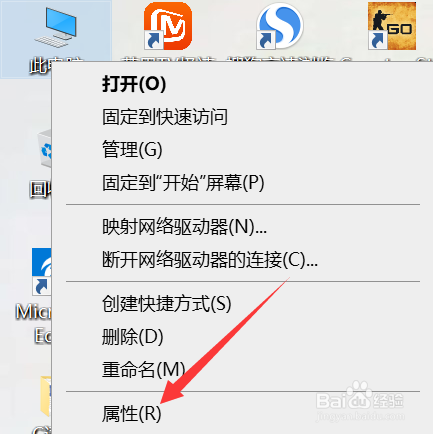
1、右键点击【此电脑】,进入【属性】,如图所示。
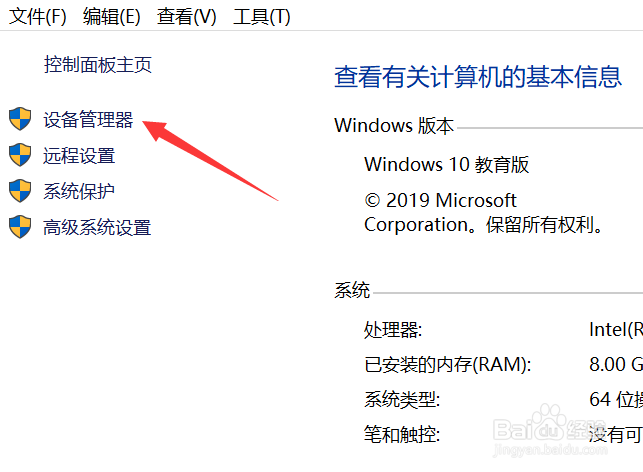
2、打开【设备管理器】,如图所示。
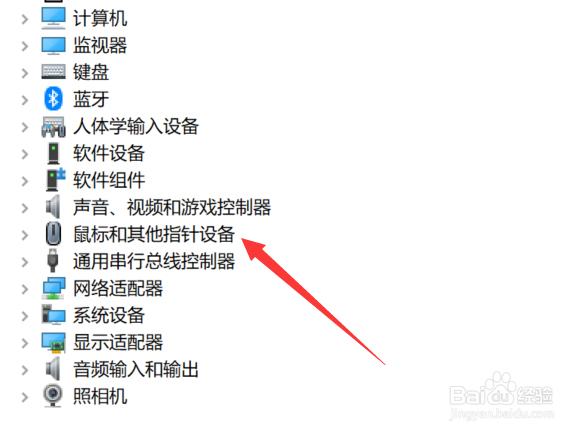
3、找到并打开【鼠标和其他指针设备】,如图所示。
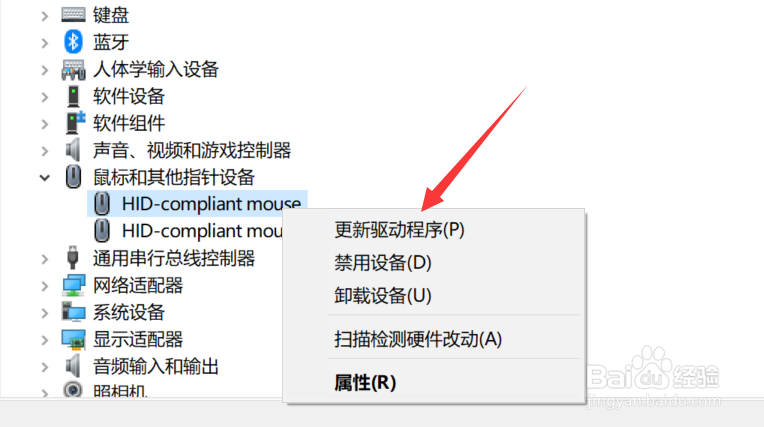
4、右键点击第一个设备,选择【更新驱动程序】,如图所示。
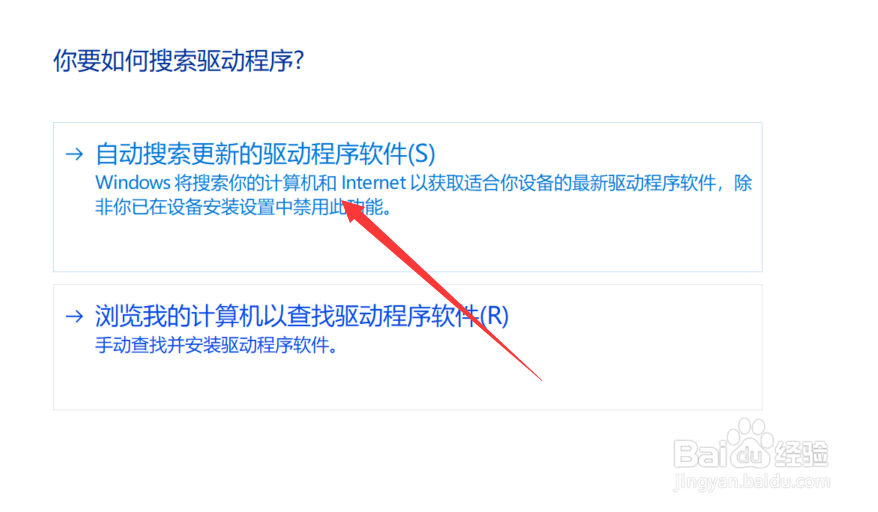
5、点击【自动搜索更新的驱动程序软件】,如图所示。
6、点击【关闭】,再重启电脑即可,如图所示。

1、1.右键点击此电脑,进入属性
2.打开设备管理器
3.找到并打开鼠标和其他指针设备
4.右键点击第一个设备,选择更新驱动程序
5.点击自动搜索更新的驱动程序软件
6.点击关闭,再重启电脑
时间:2026-04-24 15:58:03
1、右键点击【此电脑】,进入【属性】,如图所示。
2、打开【设备管理器】,如图所示。
3、找到并打开【鼠标和其他指针设备】,如图所示。
4、右键点击第一个设备,选择【更新驱动程序】,如图所示。
5、点击【自动搜索更新的驱动程序软件】,如图所示。
6、点击【关闭】,再重启电脑即可,如图所示。
1、1.右键点击此电脑,进入属性
2.打开设备管理器
3.找到并打开鼠标和其他指针设备
4.右键点击第一个设备,选择更新驱动程序
5.点击自动搜索更新的驱动程序软件
6.点击关闭,再重启电脑
