win7系统如何手动设置系统日期时间

 时间:2026-04-24 06:24:25

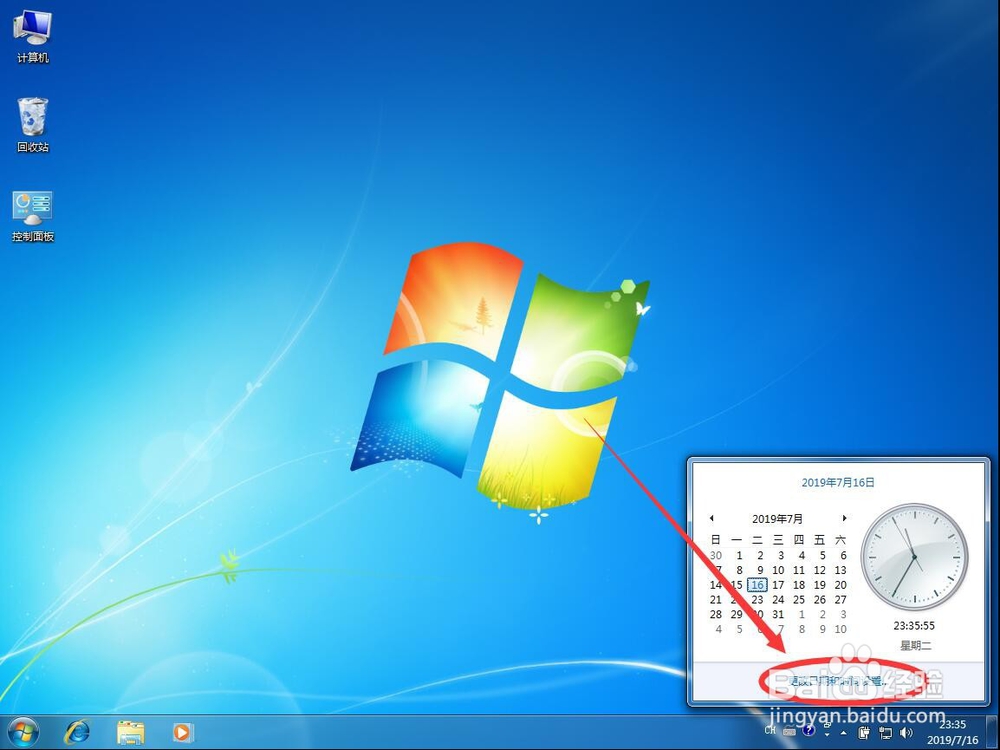
1、首先用鼠标点击桌面右下角的显示的时间

win7系统如何手动设置系统日期时间

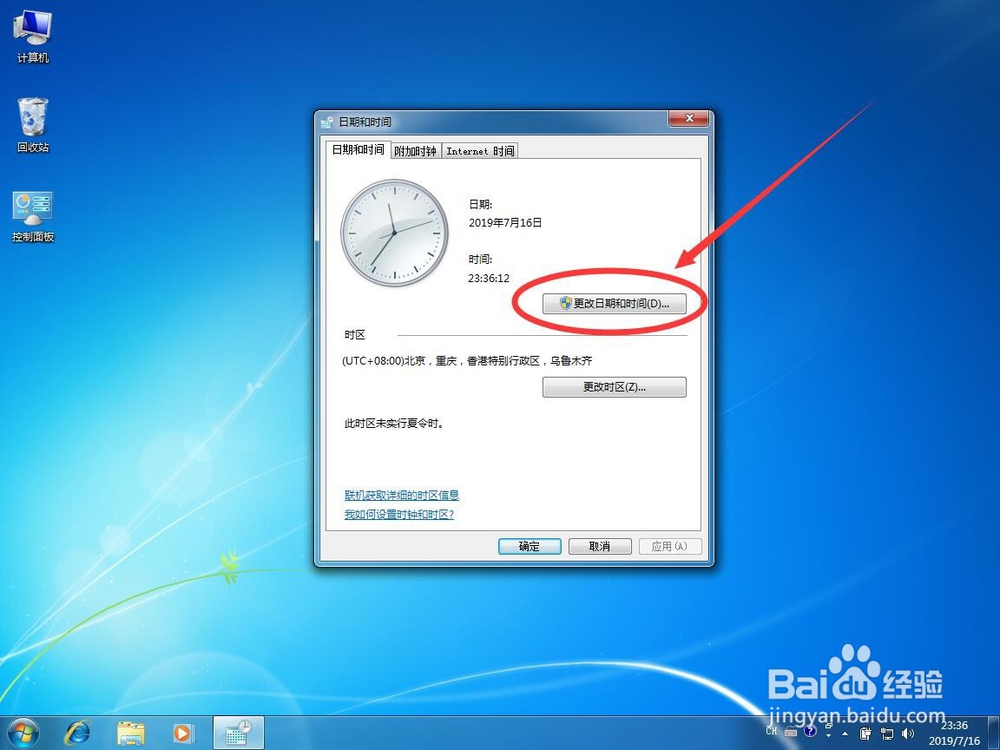
2、打开日期时间后,点击下面的“更改日期和时间设置”

win7系统如何手动设置系统日期时间

3、打开日期和时间设置后,点击“更改日期和时间(D)”

win7系统如何手动设置系统日期时间

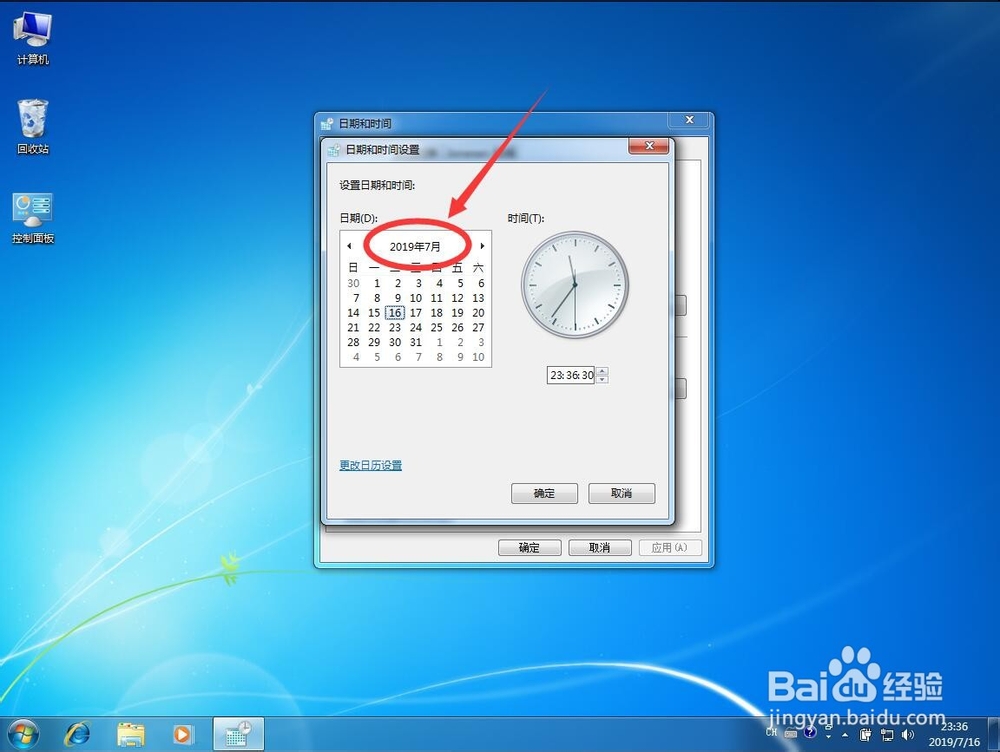
4、打开日期和时间设置后,首先点击日历中的年月一栏,如图

win7系统如何手动设置系统日期时间

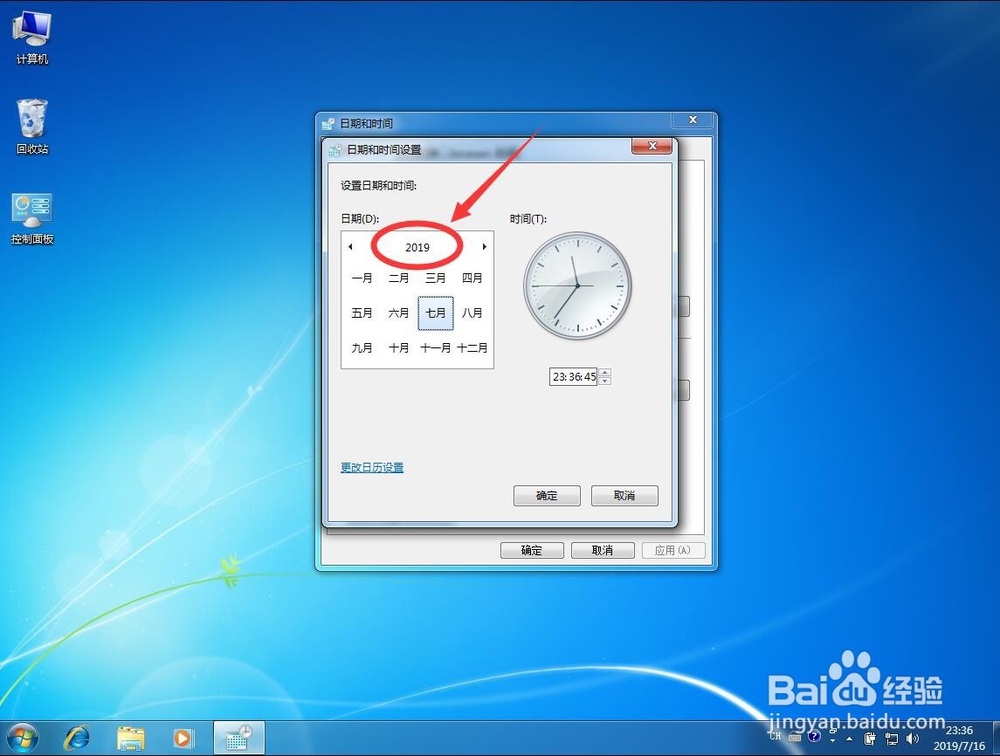
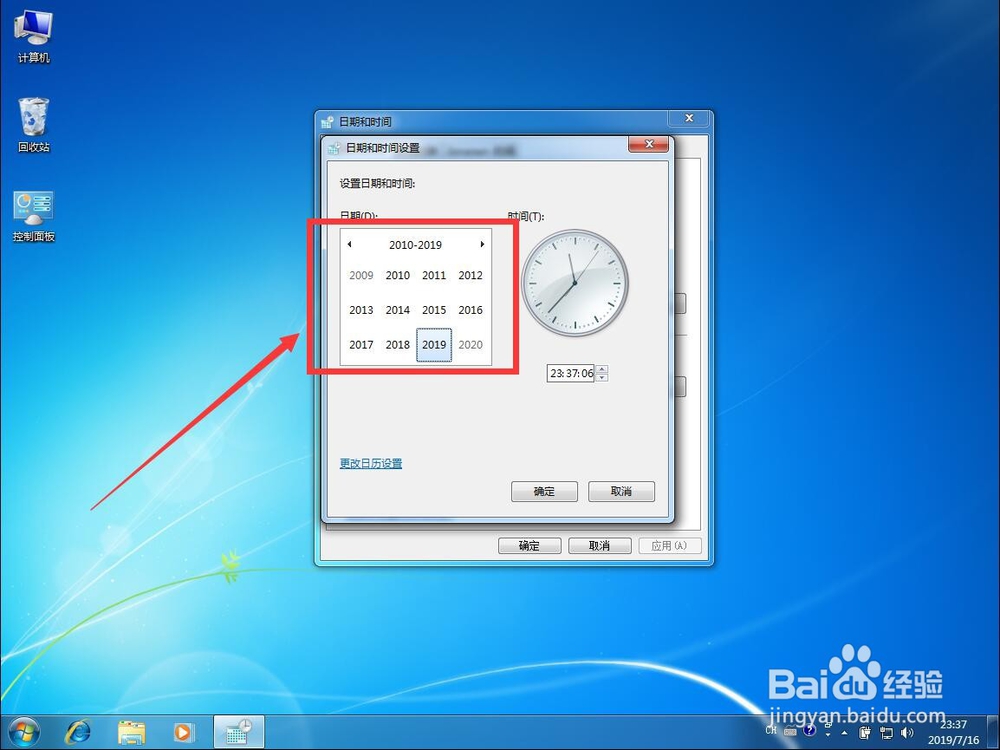
5、再次点击年份一栏,如图

win7系统如何手动设置系统日期时间

6、在下面的年份列表中,选择想要设置的年份

例如这里演示选择2015年

win7系统如何手动设置系统日期时间

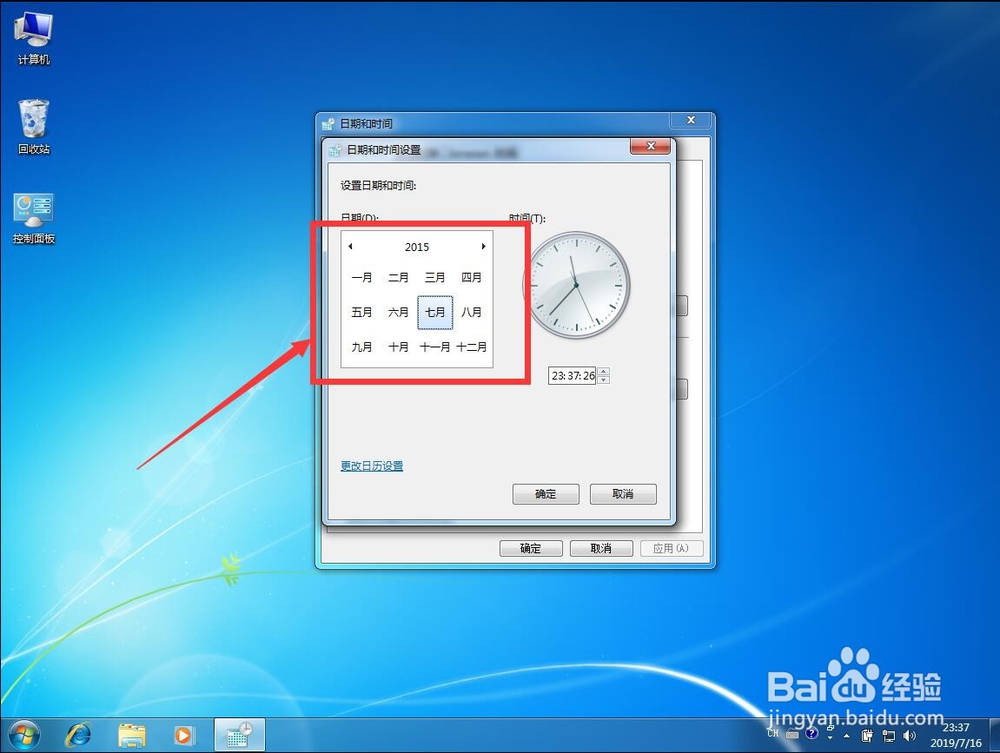
7、在列出的月份里面,选择想要设置的月份

例如这里演示选择五月

win7系统如何手动设置系统日期时间

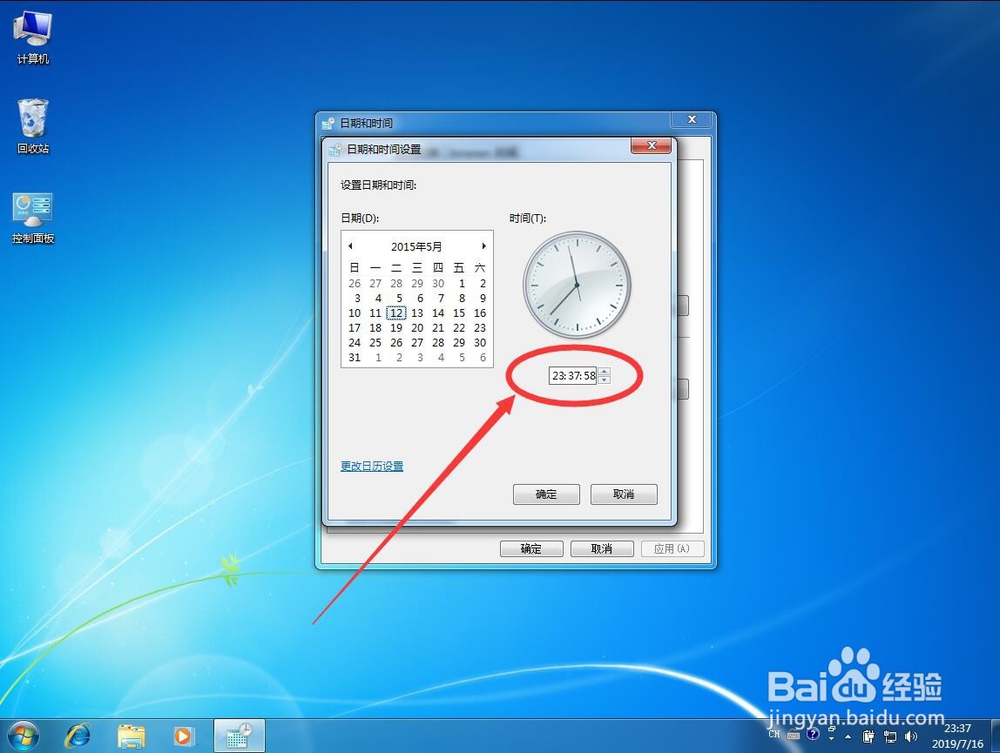
8、然后在日期里选择想要设置的日期

例如这里选择12日

win7系统如何手动设置系统日期时间

9、设置完日期后,点击钟表下面的时间框修改具体时间

win7系统如何手动设置系统日期时间

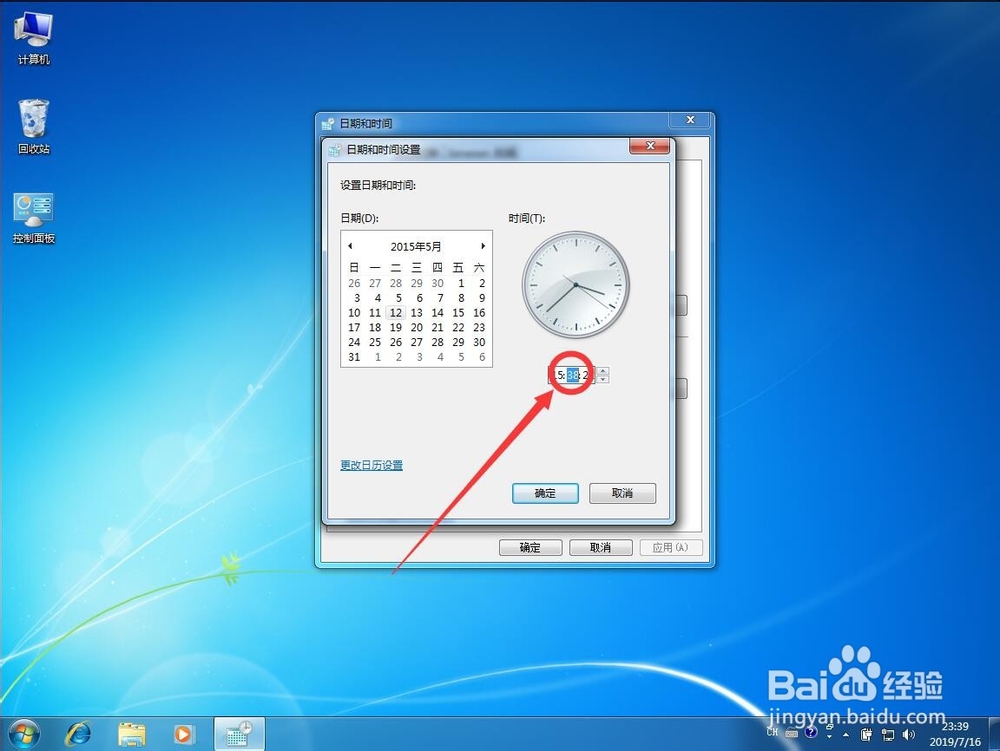
10、用鼠标选择小时,输入想要设置的时间

例如这里演示输入15即下午3点
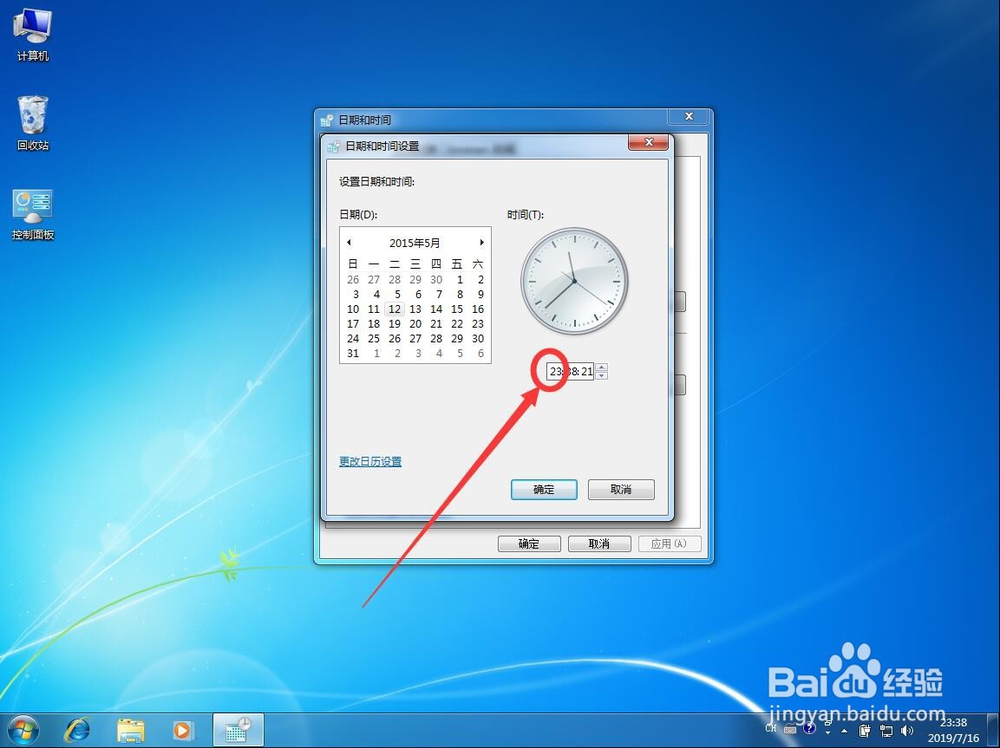
win7系统如何手动设置系统日期时间

11、然后用鼠标选择分钟,输入想要设置的分钟

win7系统如何手动设置系统日期时间

12、最后用鼠标选择秒,输入想要设置的秒

win7系统如何手动设置系统日期时间

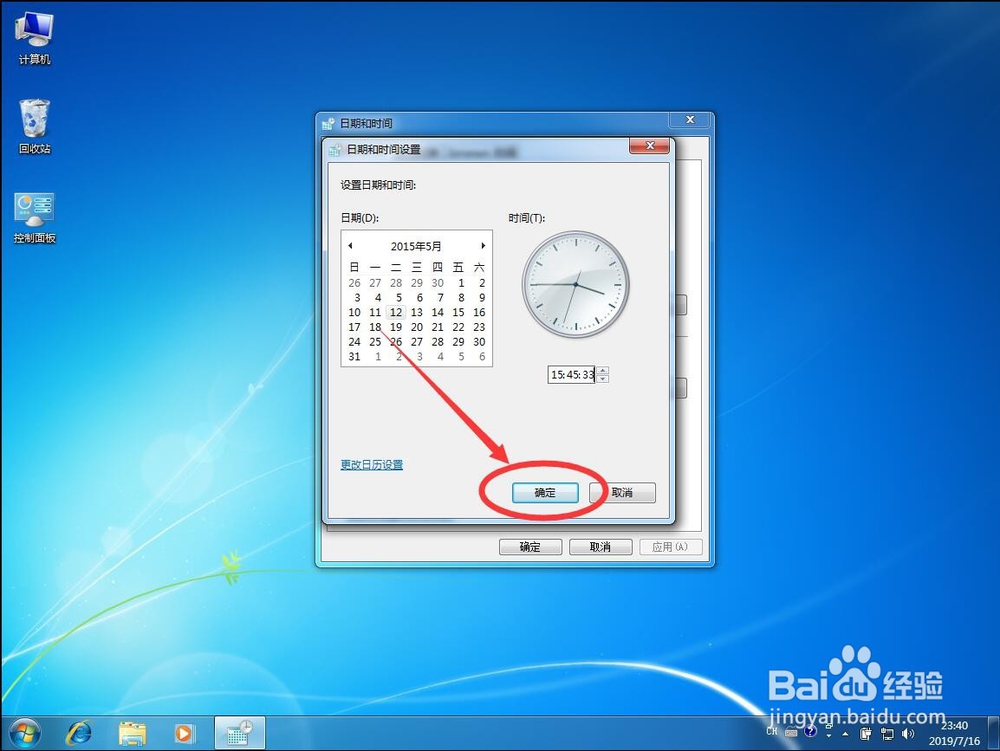
13、设置完成后,点击下面的“确定”

win7系统如何手动设置系统日期时间

14、返回时间和日期界面,点击下面的“确定”

win7系统如何手动设置系统日期时间

15、这样时间和日期就手动修改完成了

win7系统如何手动设置系统日期时间

  • win7如何修改系统时间
  • win7修改系统时间设置方法是什么?
  • Win7电脑系统怎么设置日期和时间
  • Win7系统如何更改电脑的时间和时区
  • win7系统怎么更改时间?
  • 热门搜索
    如何阅读一本书 微信朋友圈发不出去 0571是哪里的区号 柘木手串怎么盘 如何写邀请函 成都旅游指南 u盘写保护怎么办 lol改名卡在哪里购买 图片如何转换成pdf 路由器wps