win10怎么取消开机密码?

 时间:2026-04-23 05:25:14

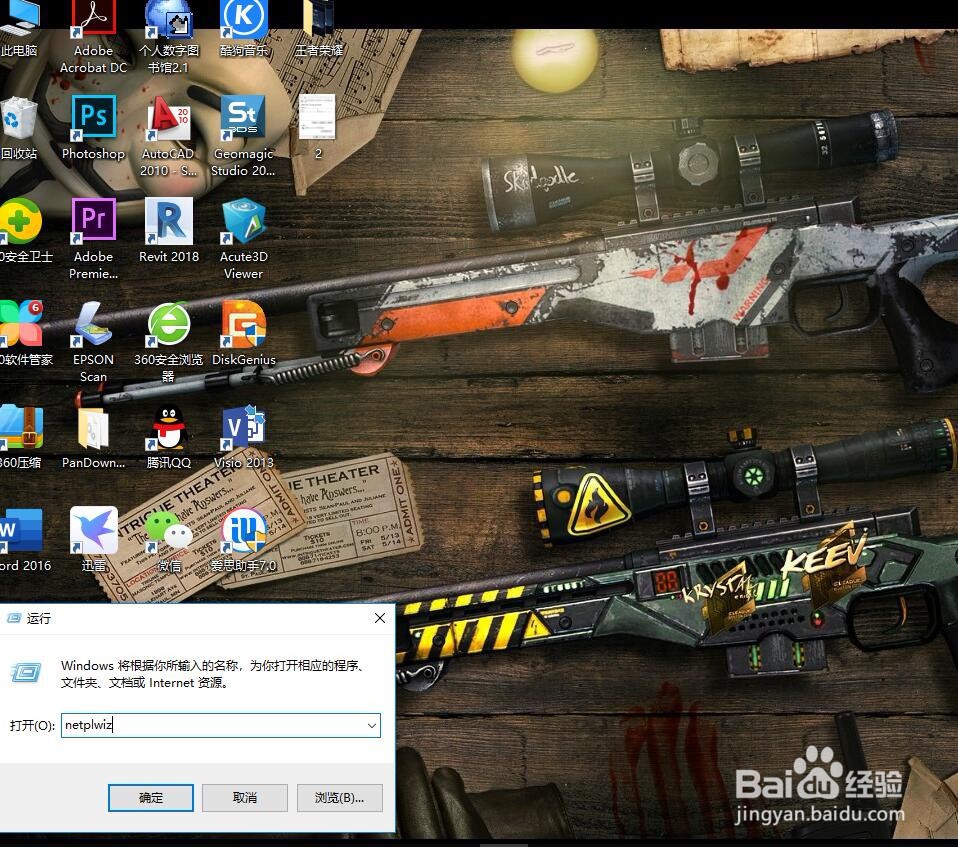
1、右键Win10系统的开始菜单,选择弹出菜单里的运行,如下图所示。
win10怎么取消开机密码?

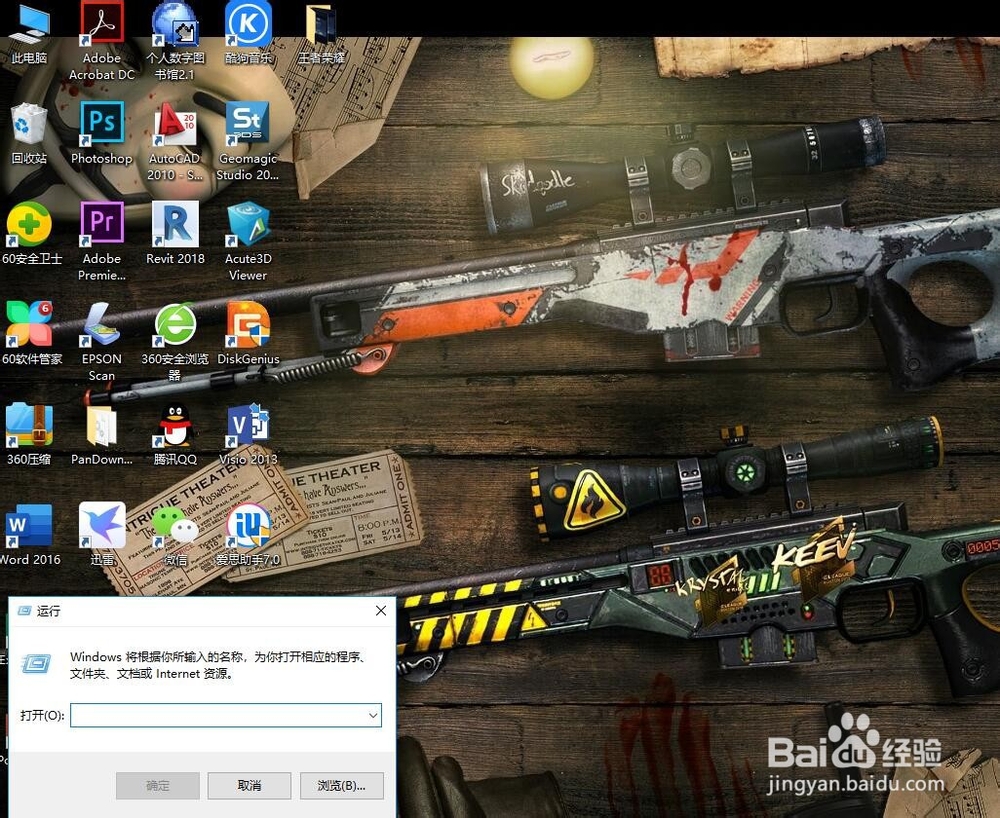
2、在运行对话框里输入:netplwiz,然后点击确定,如下图所示。

win10怎么取消开机密码?

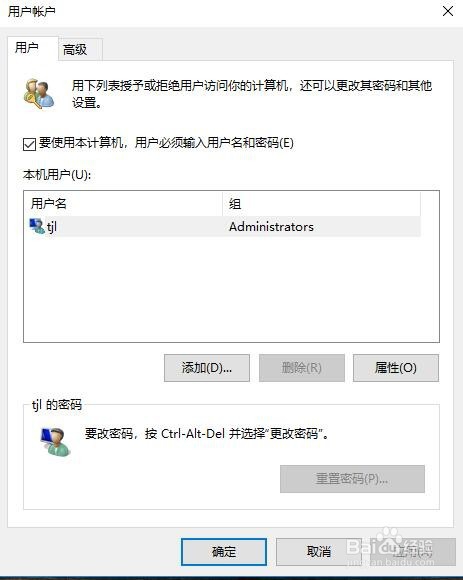
3、点击后,在用户帐户对话框里可以看到“要使用本计算机,用户必须输入用户名和密码”被勾选中了,如下图所示。
win10怎么取消开机密码?

4、将用户帐户对话框里的“要使用本计算机,用户必须输入用户名和密码”前面的勾勾去掉,然后点击应用,如下图所示。

win10怎么取消开机密码?

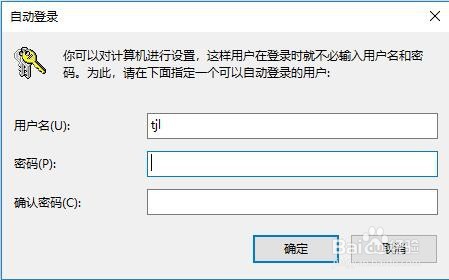
5、点击应用后,弹出自动登录对话框验证权限,输入用户名和密码点击确定,下次开机登录时就不需要密码了。
win10怎么取消开机密码?

6、以上设置完成后,Win10开机密码就取消了,下次开机无需输入开机密码,就可以进入Win10桌面了。

win10怎么取消开机密码?

  • 如何取消win10开机密码
  • 怎么取消win10的开机密码
  • WIN10如何取消开机密码
  • win10开机密码如何取消
  • win10开机密码如何取消
  • 热门搜索
    个人怎么申请专利 dnf怎么转职 手脚冰凉是怎么调理 qq怎么改名字 钙片吃多了会怎么样 艾叶怎么治妇科病 实习手册怎么写 银行工作怎么样 怎么下载字体 怎么购买股票