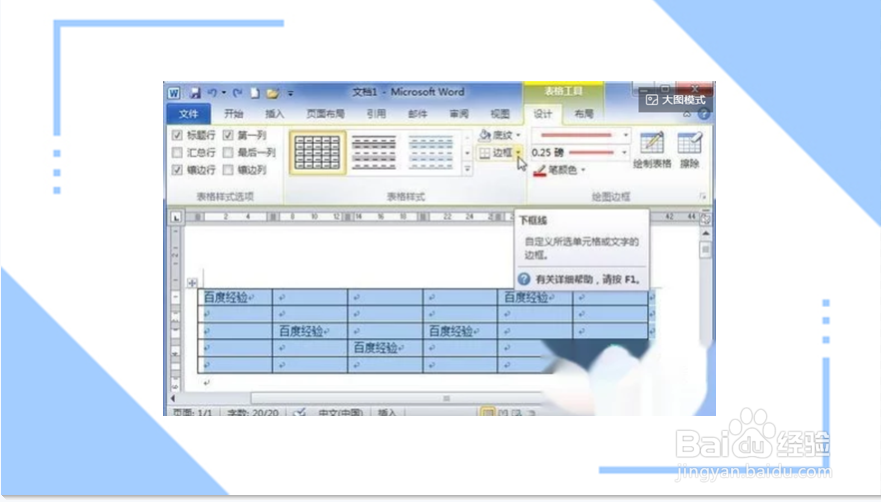
在word 2010中对表格添加边框应执行什么操作

 时间:2026-04-30 20:10:21

1、打开Word2010文档页面,选中需要设置边框的整个表格或特定单元格。
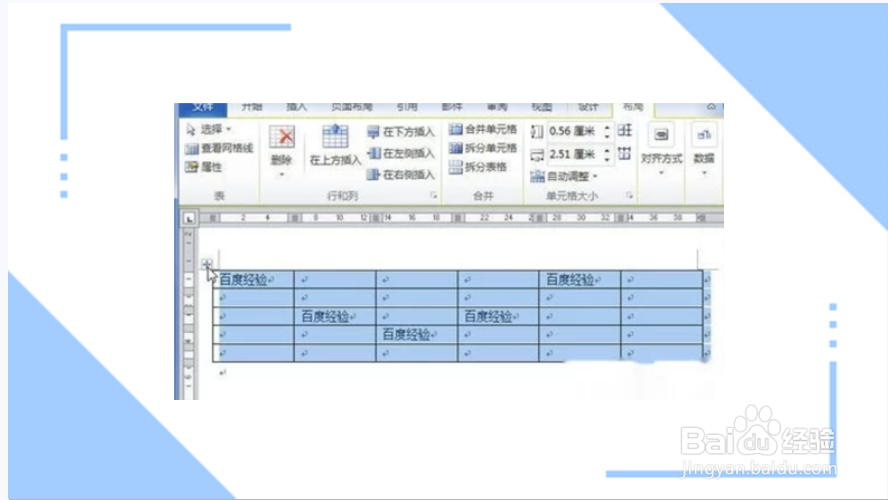
在word 2010中对表格添加边框应执行什么操作

2、单击“设计”选项卡。

在word 2010中对表格添加边框应执行什么操作

3、在“绘图边框”中单击“笔样式”下三角按钮。

在word 2010中对表格添加边框应执行什么操作

4、在样式列表中选择合适的样式,单击“笔划粗细”下三角按钮,笔划粗细列表中选择合适的尺寸。

在word 2010中对表格添加边框应执行什么操作

在word 2010中对表格添加边框应执行什么操作

在word 2010中对表格添加边框应执行什么操作

5、在笔划粗细列表中选择合适的尺寸,单击“笔颜色”下三角按钮,在笔颜色框中选择合适的笔划颜色。

在word 2010中对表格添加边框应执行什么操作

在word 2010中对表格添加边框应执行什么操作

在word 2010中对表格添加边框应执行什么操作

6、在菜单中选择需要设置的边框就可以了。

在word 2010中对表格添加边框应执行什么操作

1、打开Word,选中需要设置的边框表格。

2、在“绘图边框”中选“笔样式”。

3、在选择笔划粗细”和颜色,选择需要设置的边框就可以了。

  • ppt2016中如何改变插入图形的形状
  • PPT怎么创建图片进入楔入的效果
  • 怎么样给Word加一个计算器
  • PPT如何在表格中插入行列或如何插入表格的行列
  • 在PPT中怎么进行阴影设置?
  • 热门搜索
    小金刚菩提子怎么盘 太平洋保险晨操大全 李清照简介 ppt大全 安全模式怎么进入 路航轮胎怎么样 倪大红个人资料简介 茄子做法大全 短发怎么扎好看图解 僵尸图片大全