将风景照片制作成浮雕风景图片

 时间:2026-04-24 20:47:58

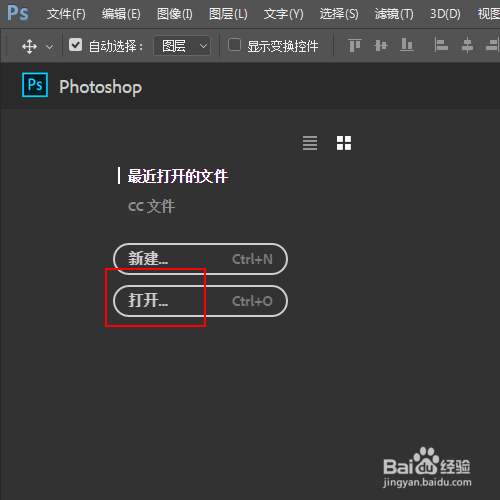
1、在photoshop主界面上点击【打开】选项。
将风景照片制作成浮雕风景图片

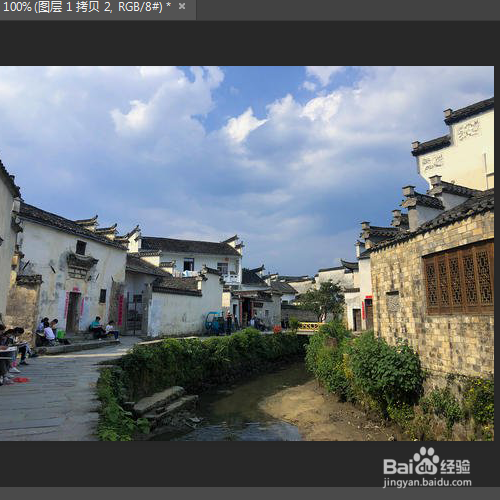
2、载入需要处理的图片,如图所示。

将风景照片制作成浮雕风景图片

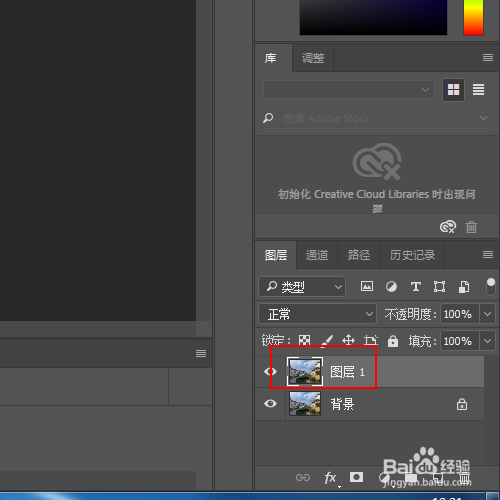
3、使用组合将Ctrl+J对背景图层进行复制,得到图层1图层。

将风景照片制作成浮雕风景图片

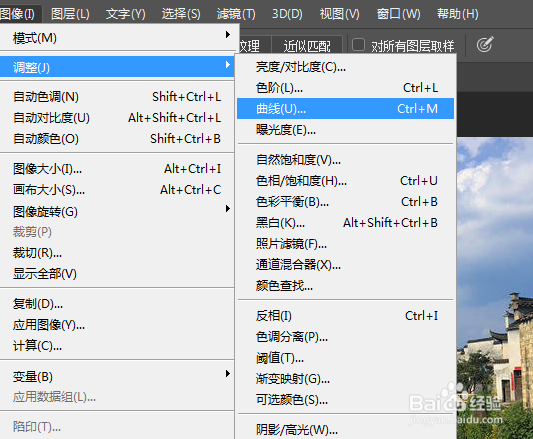
4、菜单栏:执行【图像】-【调整】-【曲线】命令。

将风景照片制作成浮雕风景图片

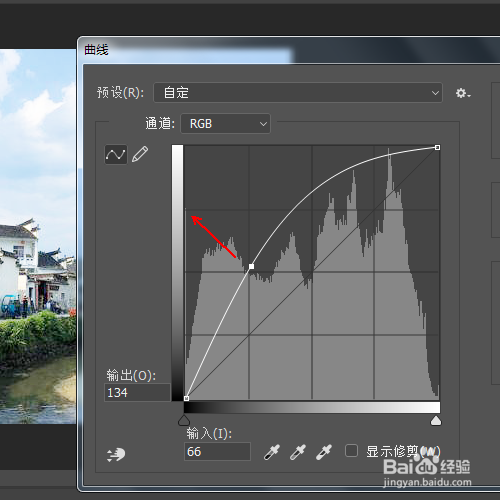
5、在【曲线】窗口中将此点向左上角拖拽,如图所示。

将风景照片制作成浮雕风景图片

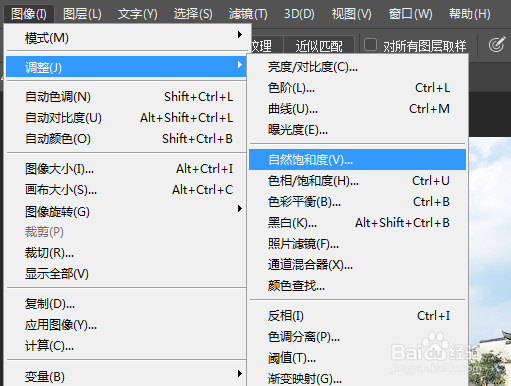
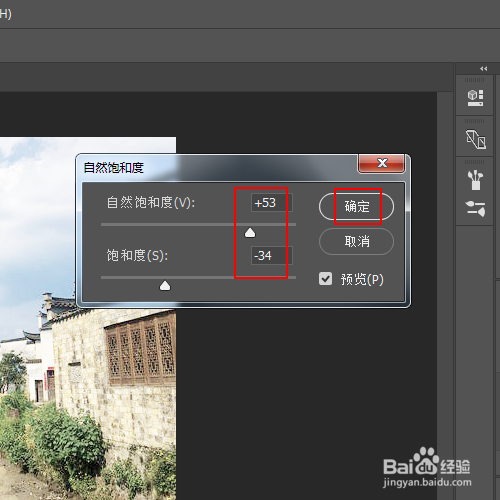
6、菜单栏:执行【图像】-【调整】-【自然饱和度】命令。

将风景照片制作成浮雕风景图片

7、在【自然饱和度】窗口中将【自然饱和度】设置为53,饱和度设置为34并单击确定按钮。
将风景照片制作成浮雕风景图片

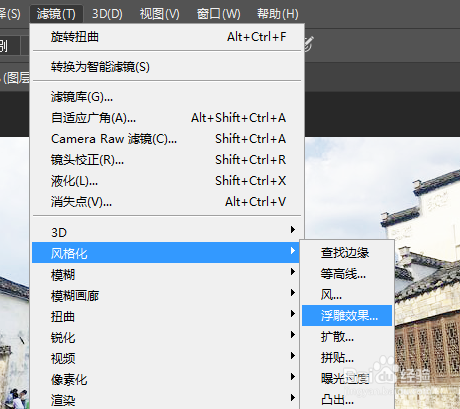
8、菜单栏:执行【滤镜】-【风格化】-【浮雕效果】命令。

将风景照片制作成浮雕风景图片

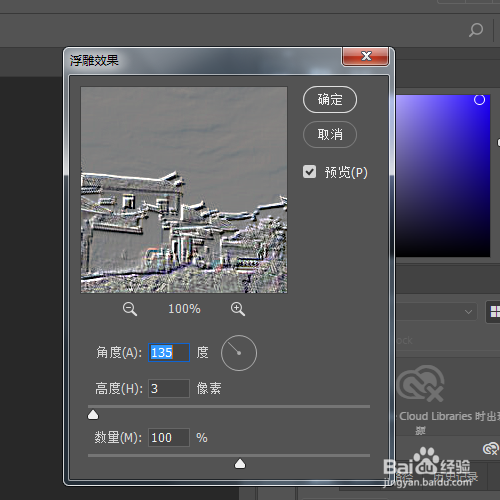
9、在【浮雕效果】窗口中设置如图参数,并单击【确定】按钮。

将风景照片制作成浮雕风景图片

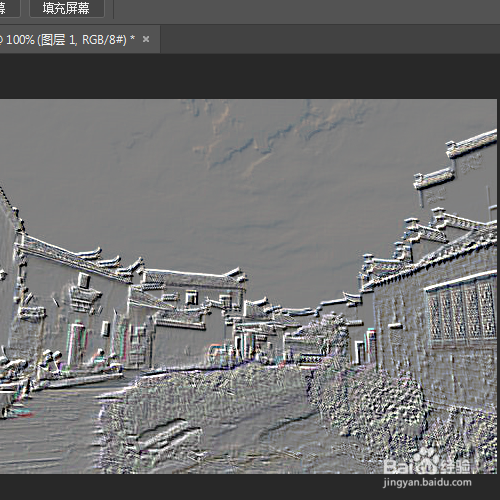
10、最终效果,如图所示。

将风景照片制作成浮雕风景图片

  • 如何用Ps绘制可爱的河豚?
  • PS怎么做版权标记图
  • ps软件中如何使用裁剪工具拉直和裁剪网格?
  • 变形的图片怎么调正??
  • 流体渐变教程
  • 热门搜索
    九年级上册数学知识点 冬季传染病预防知识 高考成绩什么时候出 关于科技的知识 运动会的宣传稿 颠茄片的功效与作用 休闲运动套装 什么时候买车最划算 香茅草的功效与作用 积雪草的功效与作用