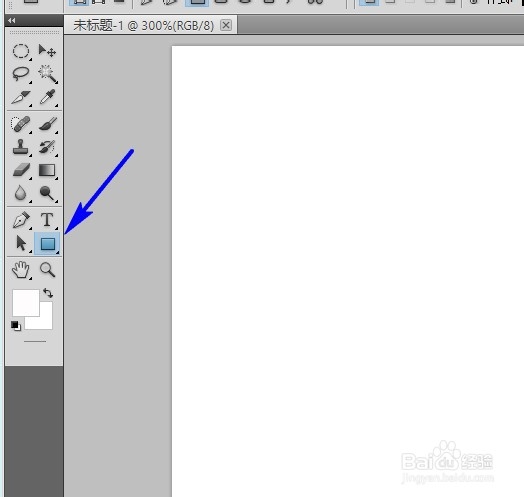
1、在PS中新建一块画布,然后打开工具栏,一般来说是在左边的。

2、然后找到这个图形工具即可,默认是矩形的选项。点击它。
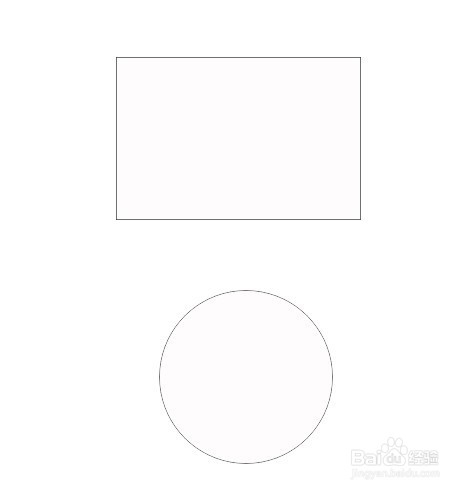
3、之后用鼠标在画布拖拽即可得到方形了。

4、长按图形工具或者右键单击都会弹出一些图形选项,比如椭圆,多边形等。

5、选择椭圆工具,然后按住shift键拖拽鼠标即可绘制圆形。
6、而选择多边形之后在顶部即可设置边数以及是否星形。


7、设置好之后绘制即可得到多角星形了。

时间:2026-04-22 22:35:40
1、在PS中新建一块画布,然后打开工具栏,一般来说是在左边的。
2、然后找到这个图形工具即可,默认是矩形的选项。点击它。
3、之后用鼠标在画布拖拽即可得到方形了。
4、长按图形工具或者右键单击都会弹出一些图形选项,比如椭圆,多边形等。
5、选择椭圆工具,然后按住shift键拖拽鼠标即可绘制圆形。
6、而选择多边形之后在顶部即可设置边数以及是否星形。
7、设置好之后绘制即可得到多角星形了。
