1、首先,我们选中要筛选的那一列
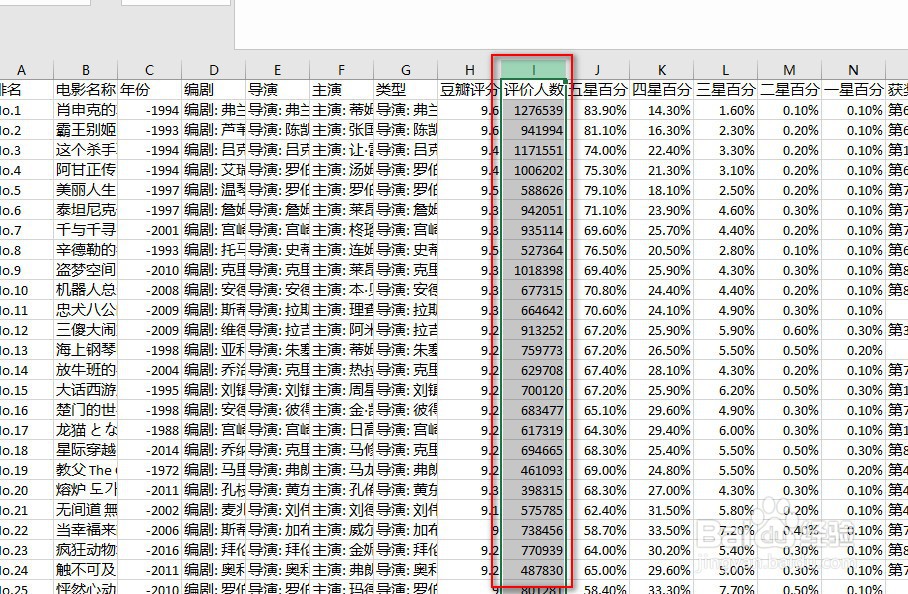
2、在“开始”选项卡中找到“排序和筛选”

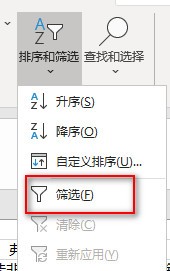
3、点击,选择图中所示“筛选”
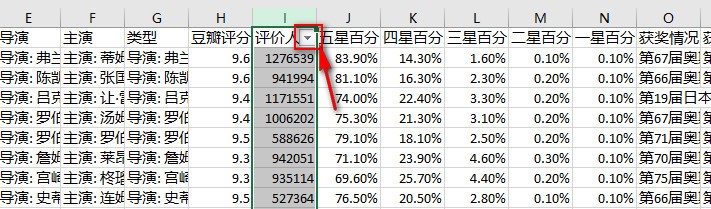
4、此时就能发现,我们要筛选的那栏表头单元格右侧有个倒三角
5、点击倒三角,就能看到不同的排序选项:升序、降序等
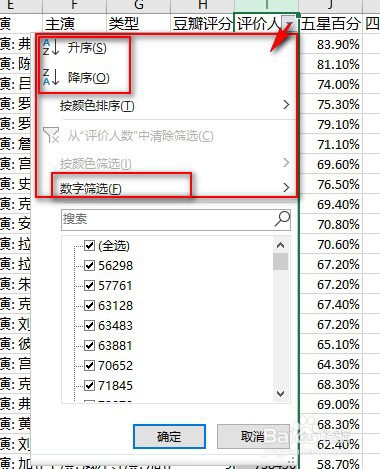
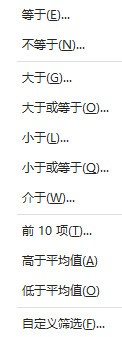
6、我们主要看“数字筛选”
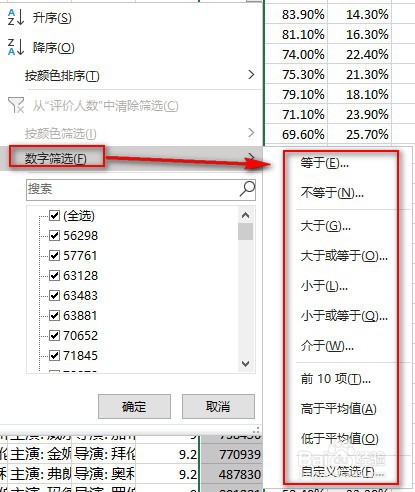
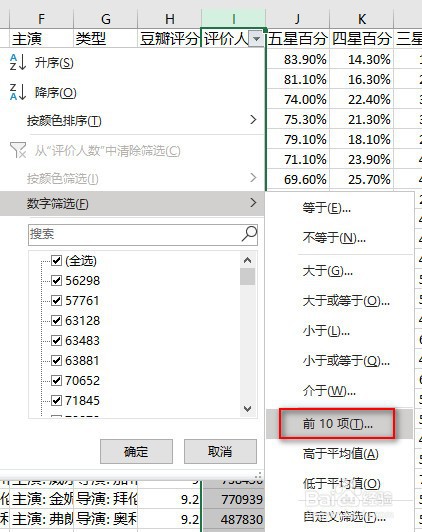
7、如果我们想查看评价人数最多的前10名(见下图)
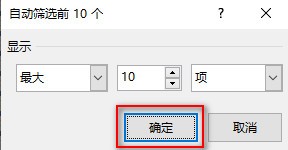
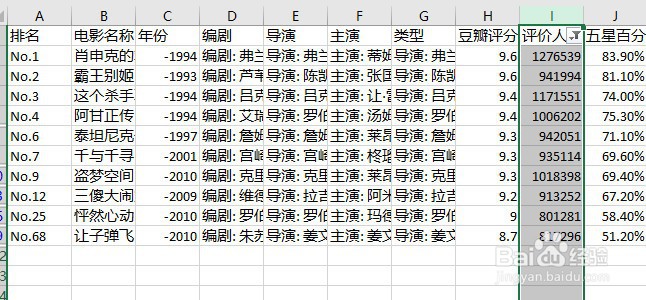
8、是不是很方便呢!还有其他条件设置,可以一一尝试一下。
时间:2026-04-23 04:16:03
1、首先,我们选中要筛选的那一列
2、在“开始”选项卡中找到“排序和筛选”
3、点击,选择图中所示“筛选”
4、此时就能发现,我们要筛选的那栏表头单元格右侧有个倒三角
5、点击倒三角,就能看到不同的排序选项:升序、降序等
6、我们主要看“数字筛选”
7、如果我们想查看评价人数最多的前10名(见下图)
8、是不是很方便呢!还有其他条件设置,可以一一尝试一下。
