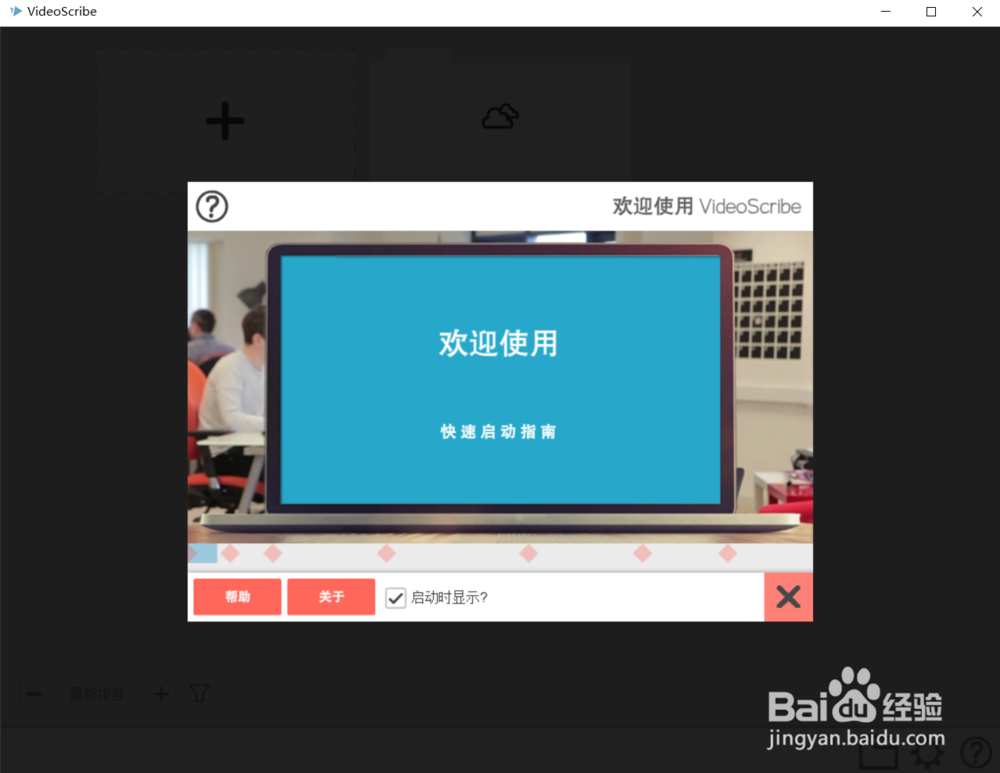
1、首先,我们需要打开以下路径C:\Users\用户名\AppData\Roaming\VideoScribeDesktop\Local Store\Library\Caches\,(用户名处修改为你计算机的用户名)。
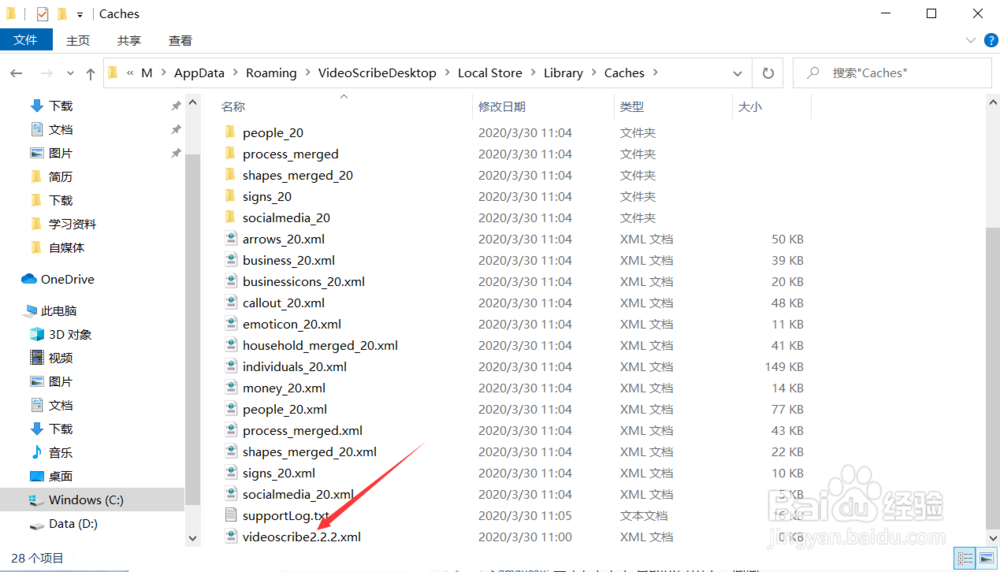
2、打开之后,我们可以在这看到一个videoscribe2.2.2.xml的文件,我们复制它的文件名,然后选择删除。
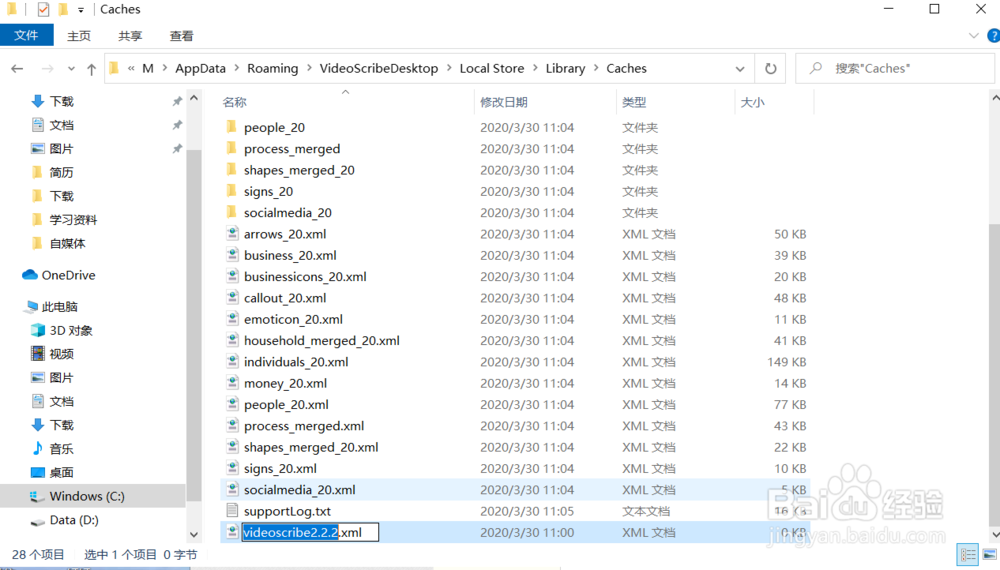
3、删除之后我们要重新创建一个新的同名文件,点击鼠标右键创建一个记事本文件,将之前复制好的文件名年粘贴上去。
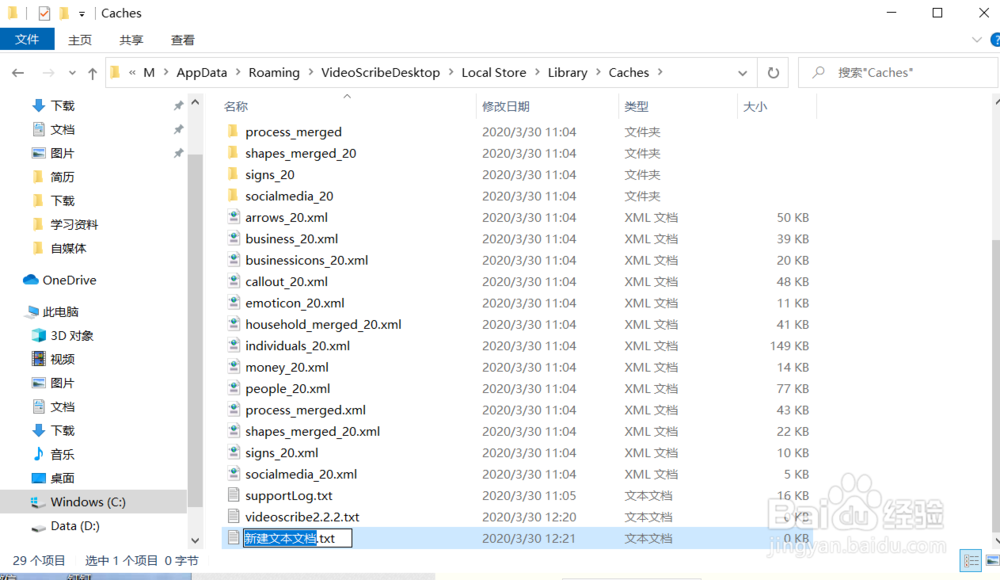
4、这时候我们会发现记事本文件和之前的文件格式不一样,这时候需要将它的扩展名修改为原来的.xml格式。
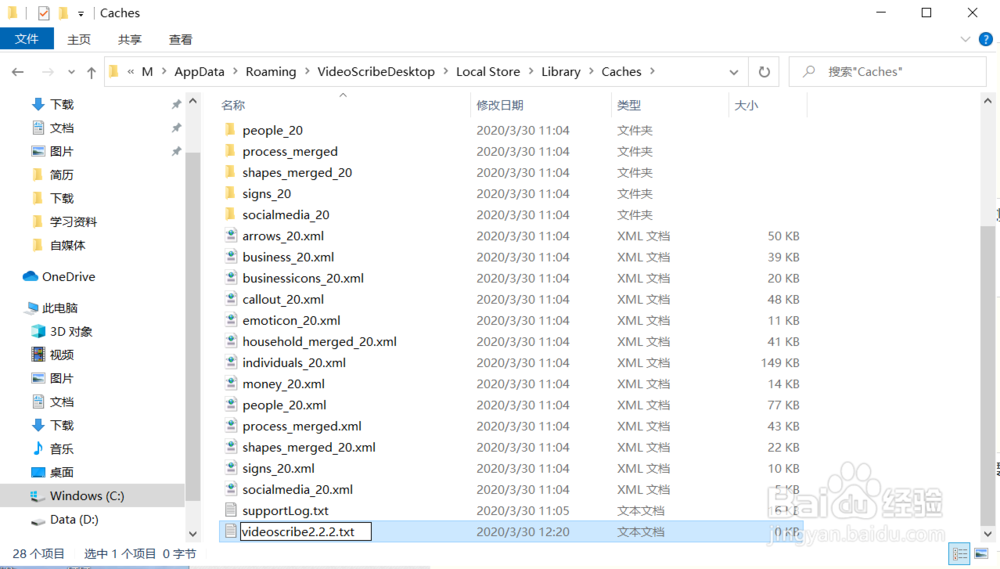
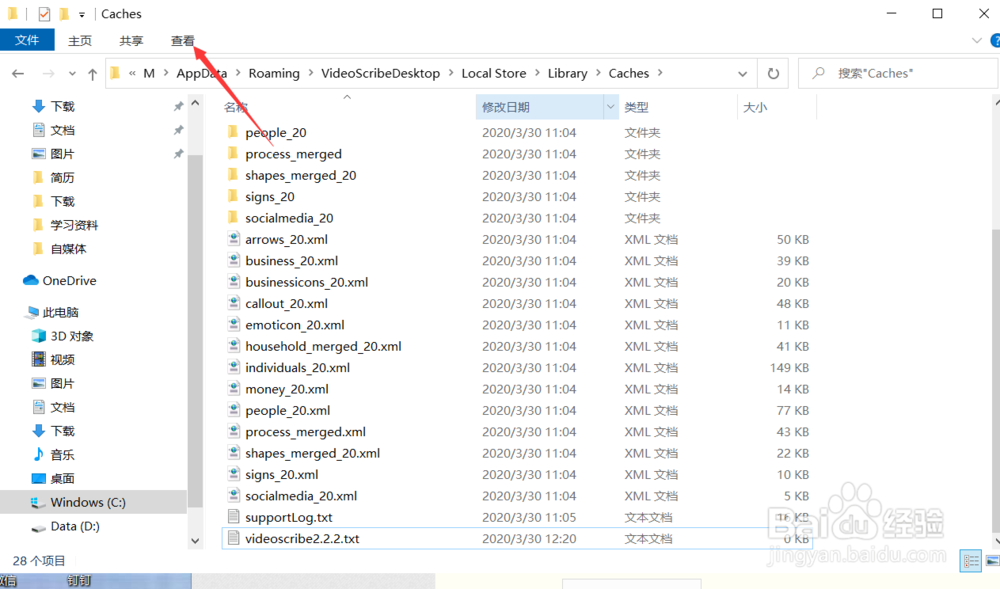
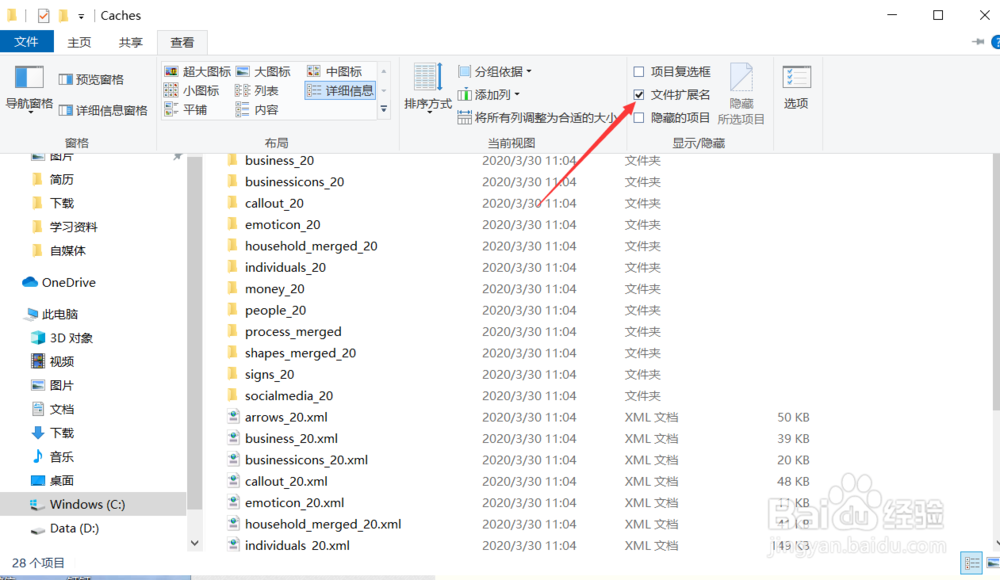
5、如果扩展名被隐藏了,我们可以在文件选项栏里勾选“文件扩展名”,将隐藏的扩展名打开,然后重命名即可。
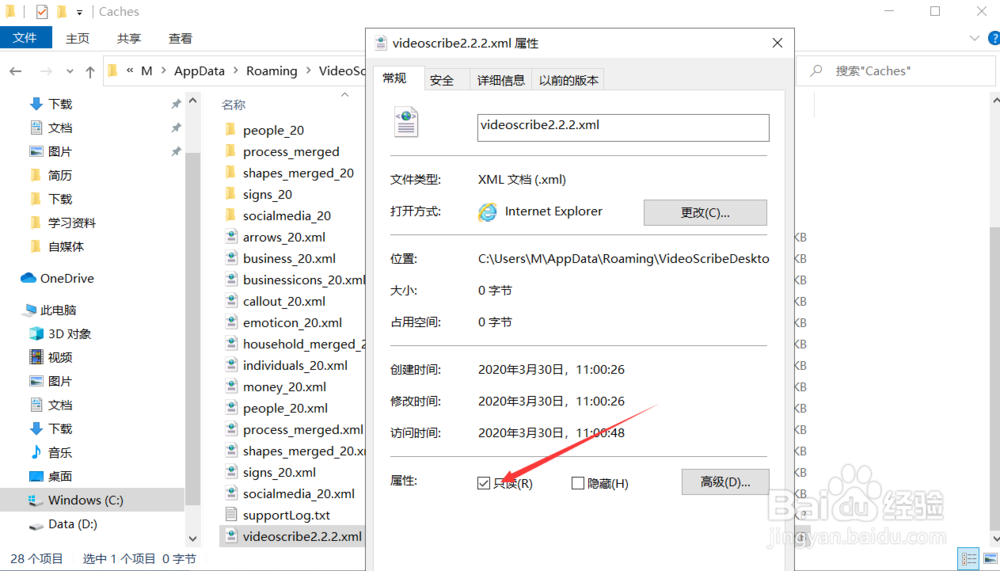
6、创建完成,我们要将这个新创建的文件修改为只读文件,鼠标右键打开文件的属性,勾选只读选项,然后保存,这样我们就一劳永逸啦!
7、等我们再次打开的时候,白屏的问题就已经解决啦!不过该软件的反应速度很慢,如果进入时还遇到白屏的小伙伴(小编遇到了)要耐心等待一下它打开。