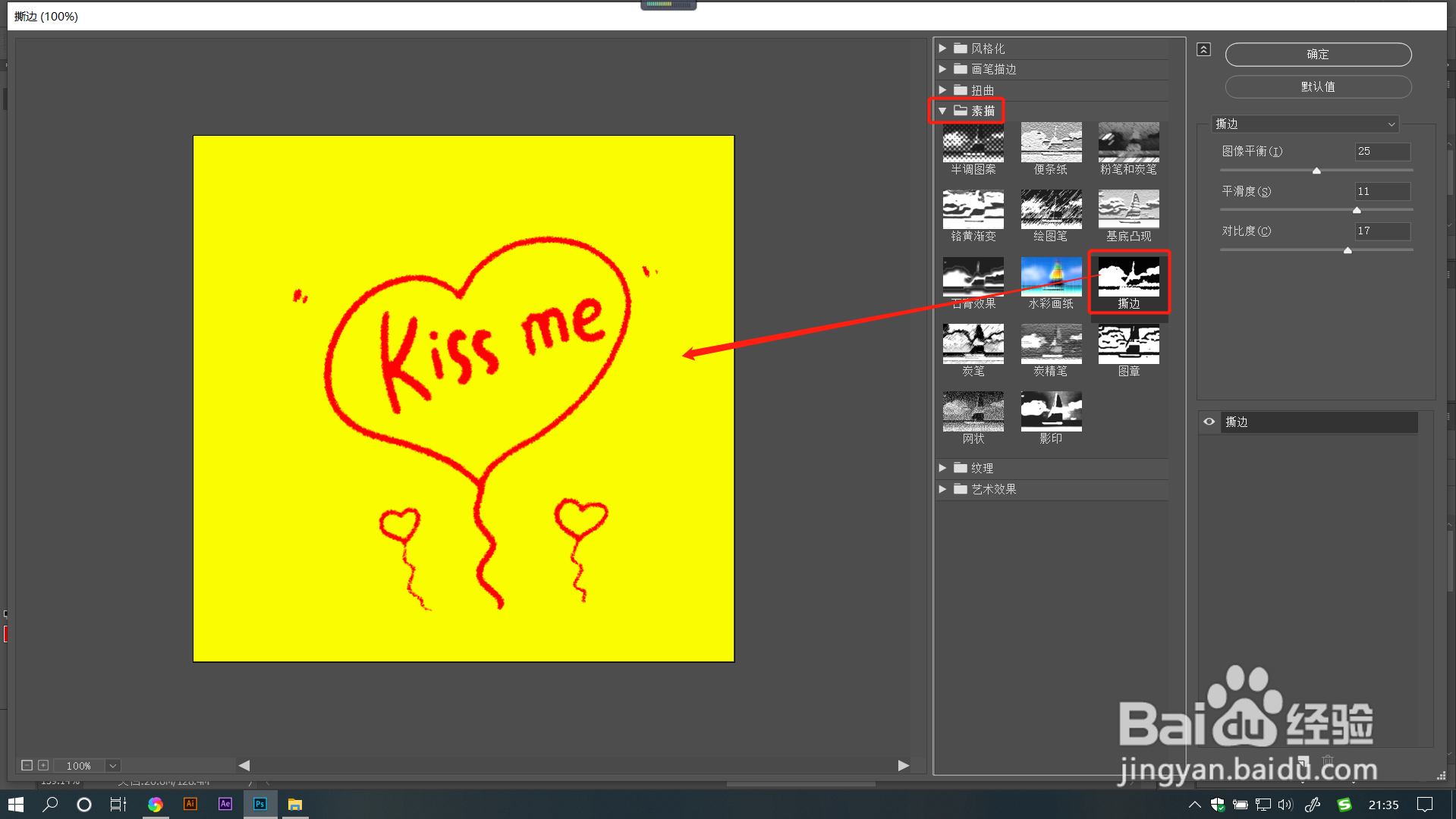
1、打开PS软件,调整好前景色和背景色的颜色,选中图片,点击菜单栏中的【滤镜】——【滤镜库】。
在打开的窗口中点击【素描】文件夹,找到并点击【撕边】。
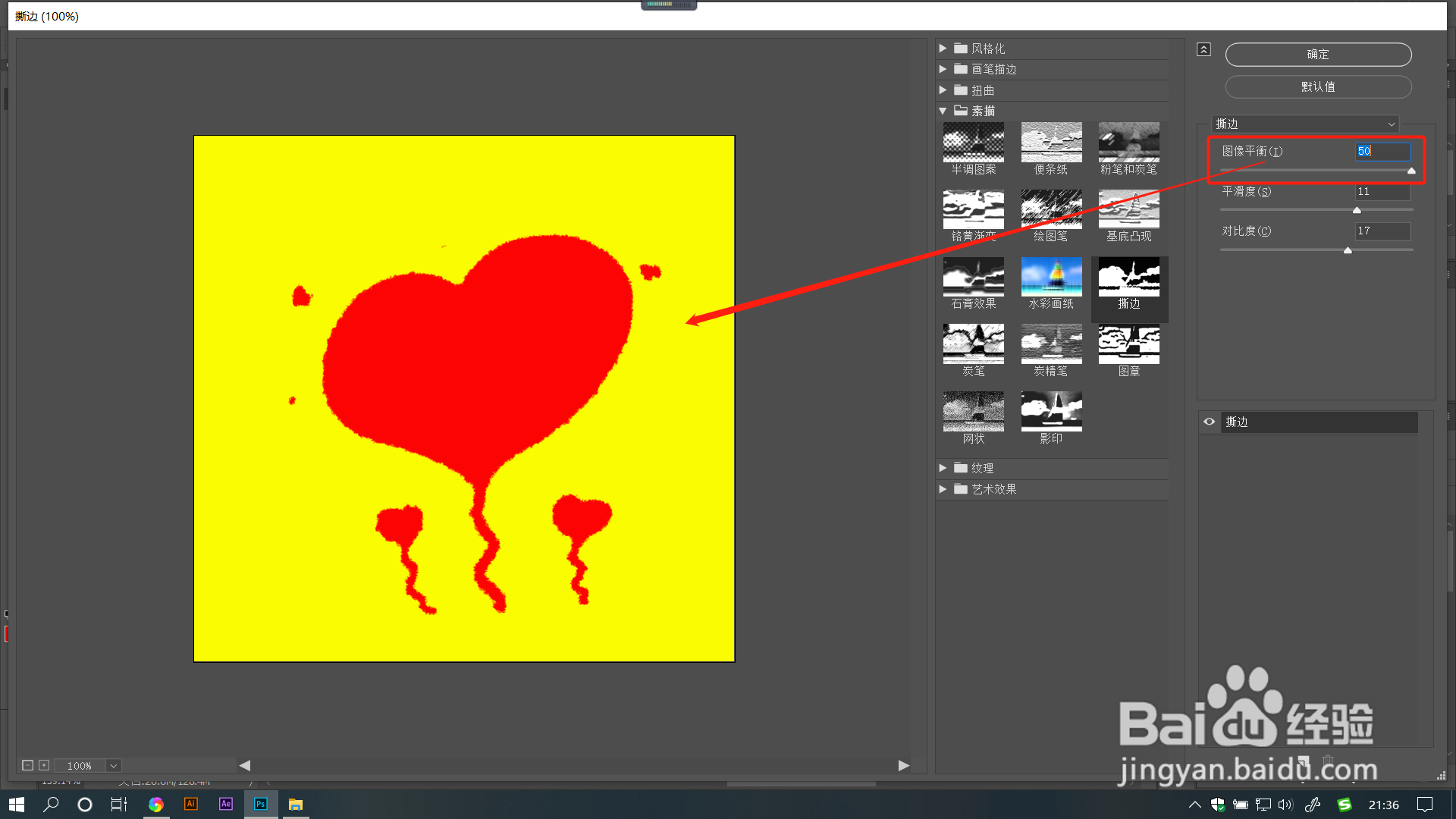
2、拖动【图像平衡】滑块调整数值,数值越大,前景色颜色则越多。数值越小,背景色颜色则越多。
拖动滑块调整到中间一个可以让颜色平衡的地方就行。
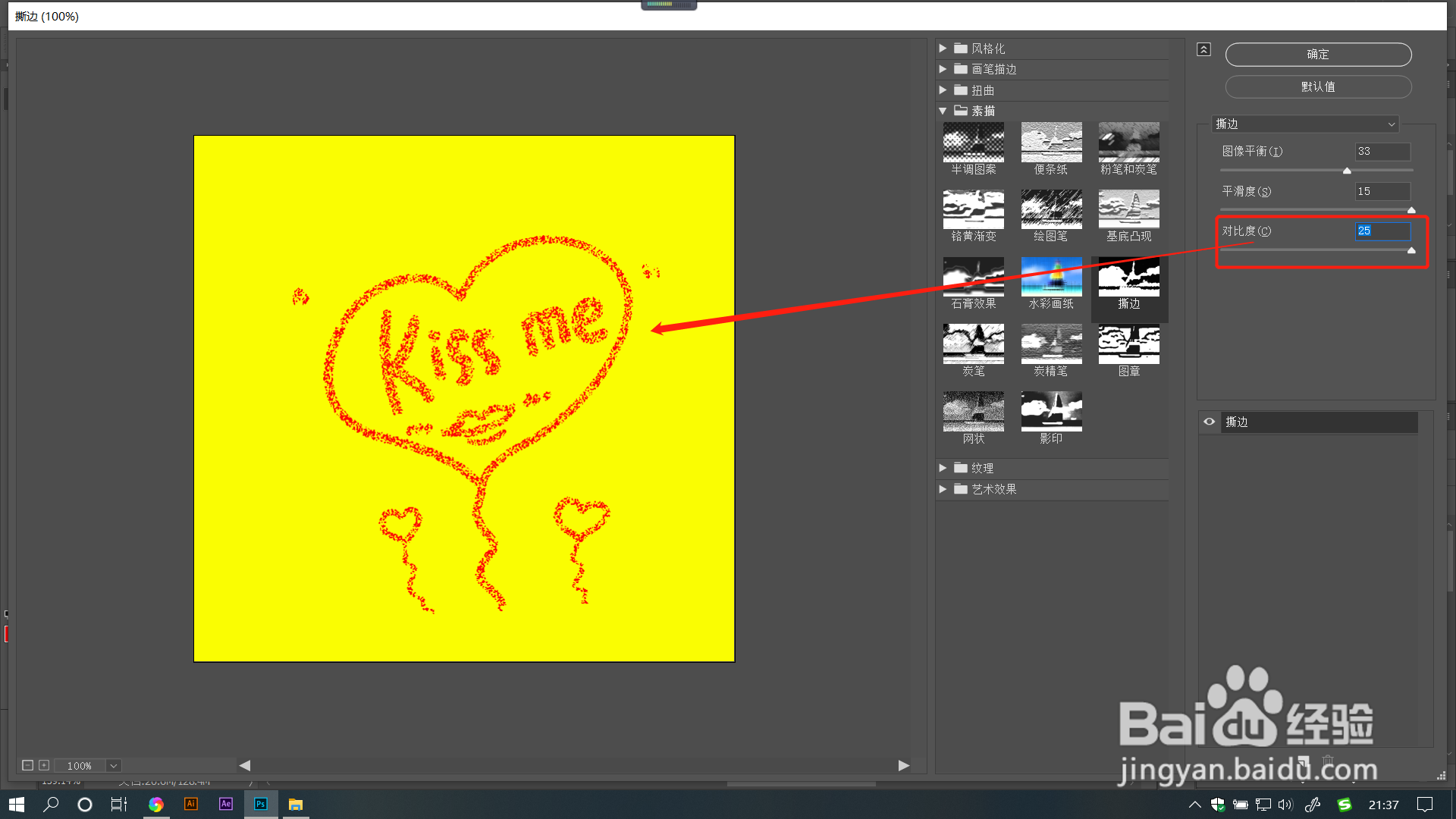
3、拖动【平滑度】滑块调整数值,数值越大,撕边就越整齐越平滑。数值越小,撕边就越粗糙越不整齐。

4、拖动【对比度】滑块调整数值,数值越大,对比也越强,撕边效果就越强。
调整数值后,可以把图像边缘调整成点状。
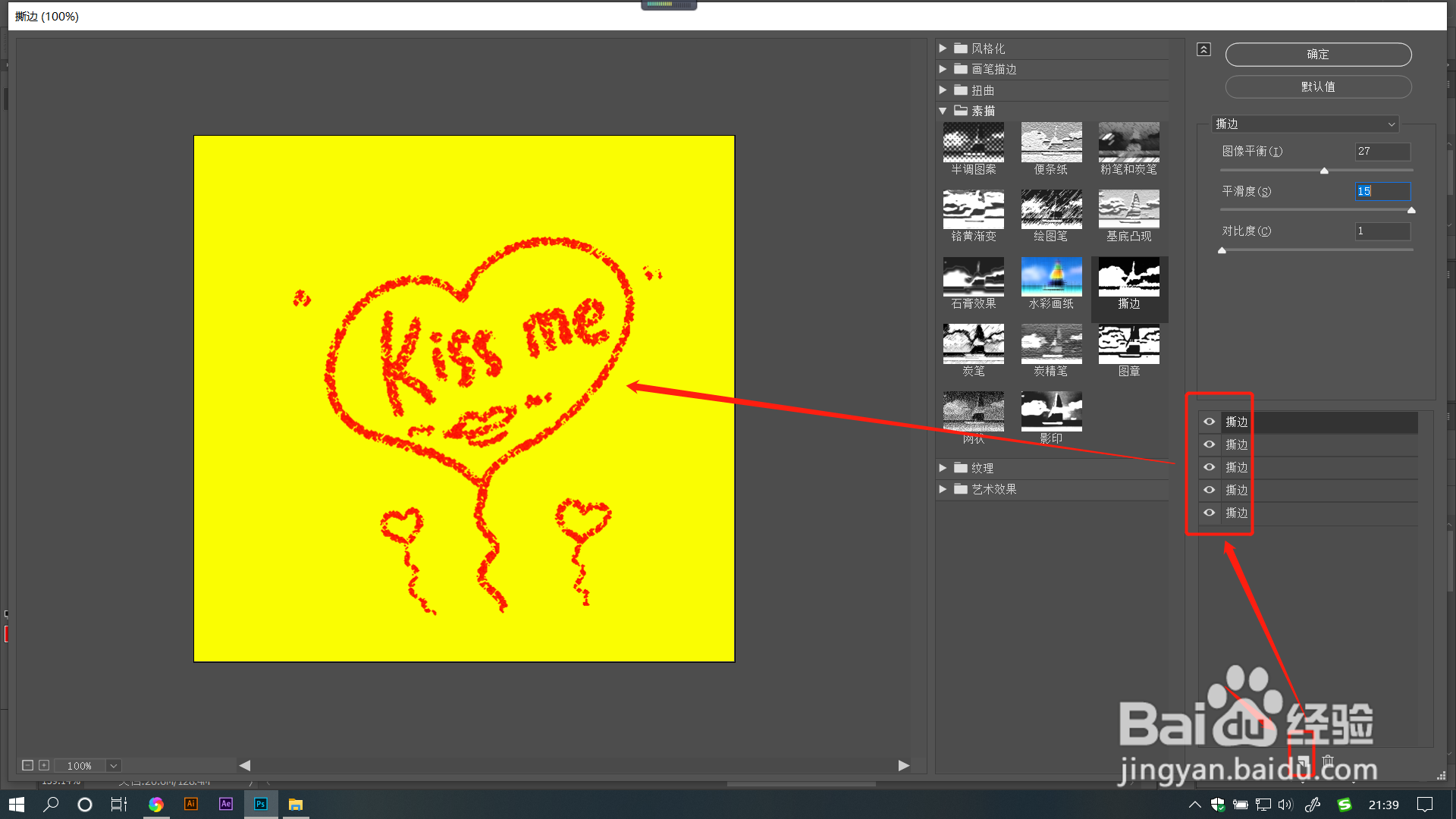
5、点击【新建效果图层】即可增加多个滤镜图层,最终的图像将是所有图层混合叠加的效果。
1、1.打开PS软件,调整好前景色和背景色的颜色,选中图片,点击菜单栏中的【滤镜】——【滤镜库】。在打开的窗口中点击【素描】文件夹,找到并点击【撕边】。
2.拖动【图像平衡】滑块调整数值,数值越大,前景色颜色则越多。数值越小,背景色颜色则越多。拖动滑块调整到中间一个可以让颜色平衡的地方就行。
3.拖动【平滑度】滑块调整数值,数值越大,撕边就越整齐越平滑。数值越小,撕边就越粗糙越不整齐。
4.拖动【对比度】滑块调整数值,数值越大,对比也越强,撕边效果就越强。调整数值后,可以把图像边缘调整成点状。
5.点击【新建效果图层】即可增加多个滤镜图层,最终的图像将是所有图层混合叠加的效果。
