sketchbook怎么使用画笔圆盘和颜色圆盘

 时间:2026-04-23 14:44:45

sketchbook画笔圆盘和颜色圆盘方便使用者快速调整画笔和颜色,使用介绍如下。

sketchbook怎么使用画笔圆盘和颜色圆盘

工具/原料

电脑:Win10

软件:sketchbook

方法/步骤

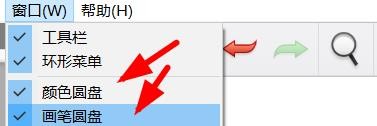
第一步,点击窗口,勾选画笔圆盘和颜色圆盘。
sketchbook怎么使用画笔圆盘和颜色圆盘

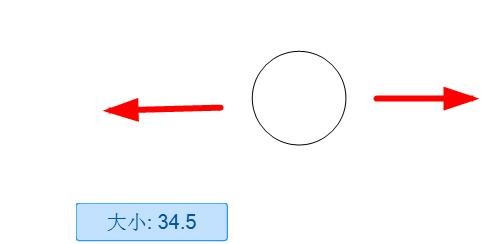
第二步,鼠标左键点击画笔圆盘,左右拖动调整画笔大小。

sketchbook怎么使用画笔圆盘和颜色圆盘

sketchbook怎么使用画笔圆盘和颜色圆盘

第三步,鼠标左键点击画笔圆盘,上下拖动调整画笔流量。

sketchbook怎么使用画笔圆盘和颜色圆盘

sketchbook怎么使用画笔圆盘和颜色圆盘

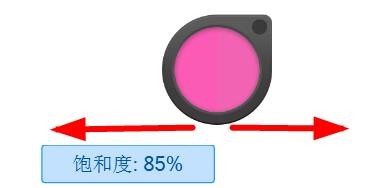
第四步,鼠标左键点击颜色圆盘,左右拖动调整颜色饱和度。

sketchbook怎么使用画笔圆盘和颜色圆盘

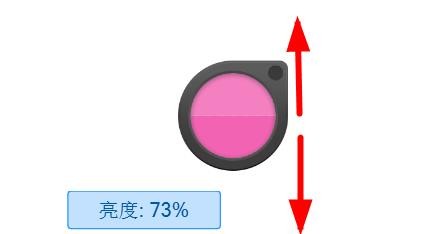
第五步,鼠标左键点击颜色圆盘,上下拖动调整颜色亮度。

sketchbook怎么使用画笔圆盘和颜色圆盘

总结

第一步,点击窗口,勾选画笔圆盘和颜色圆盘。

第二步,鼠标左键点击画笔圆盘,左右拖动调整画笔大小。

第三步,鼠标左键点击画笔圆盘,上下拖动调整画笔流量。

第四步,鼠标左键点击颜色圆盘,左右拖动调整颜色饱和度。
第五步,鼠标左键点击颜色圆盘,上下拖动调整颜色亮度。
  • 草图大师如何使用卷尺工具呢?
  • 3Dmax香水瓶喷头模型制作教程
  • 如何用PS设计漂亮的壁纸
  • PSCC 如何绘制渐变色的方形边框
  • 沙发的风格大致都有哪几种
  • 热门搜索
    亳州旅游景点大全 南岳衡山旅游攻略 页眉横线怎么添加 成都到峨眉山旅游攻略 陕西省旅游学校 哪里可以看一路向西 河南开封旅游 晋城旅游景点大全 圣莲山风景区 腰酸背疼怎么办