Final cut pro视频画面怎样旋转?

 时间:2026-04-21 15:16:21

1、我们在final cut故事线中点击选中视频素材。
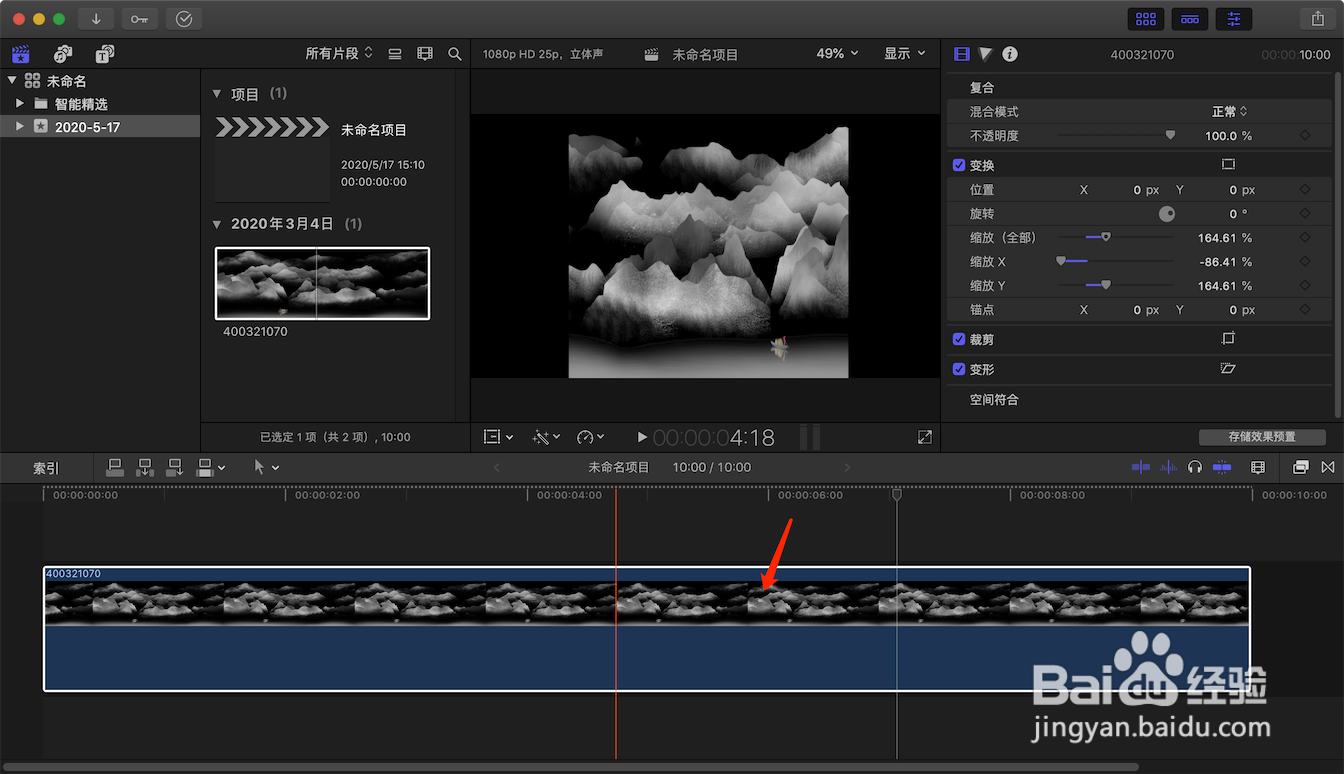
Final cut pro视频画面怎样旋转?

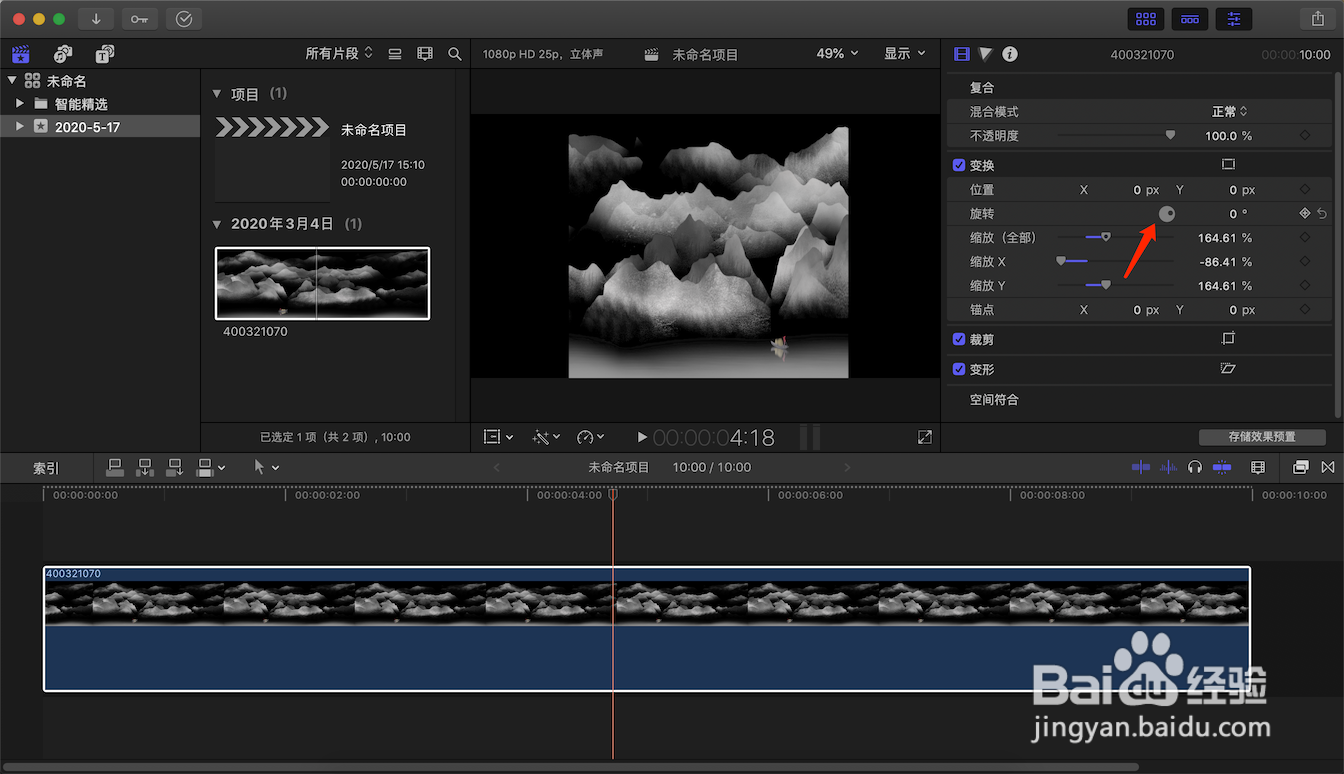
2、标左键按住箭头所指的旋转图标进行拖动。

Final cut pro视频画面怎样旋转?

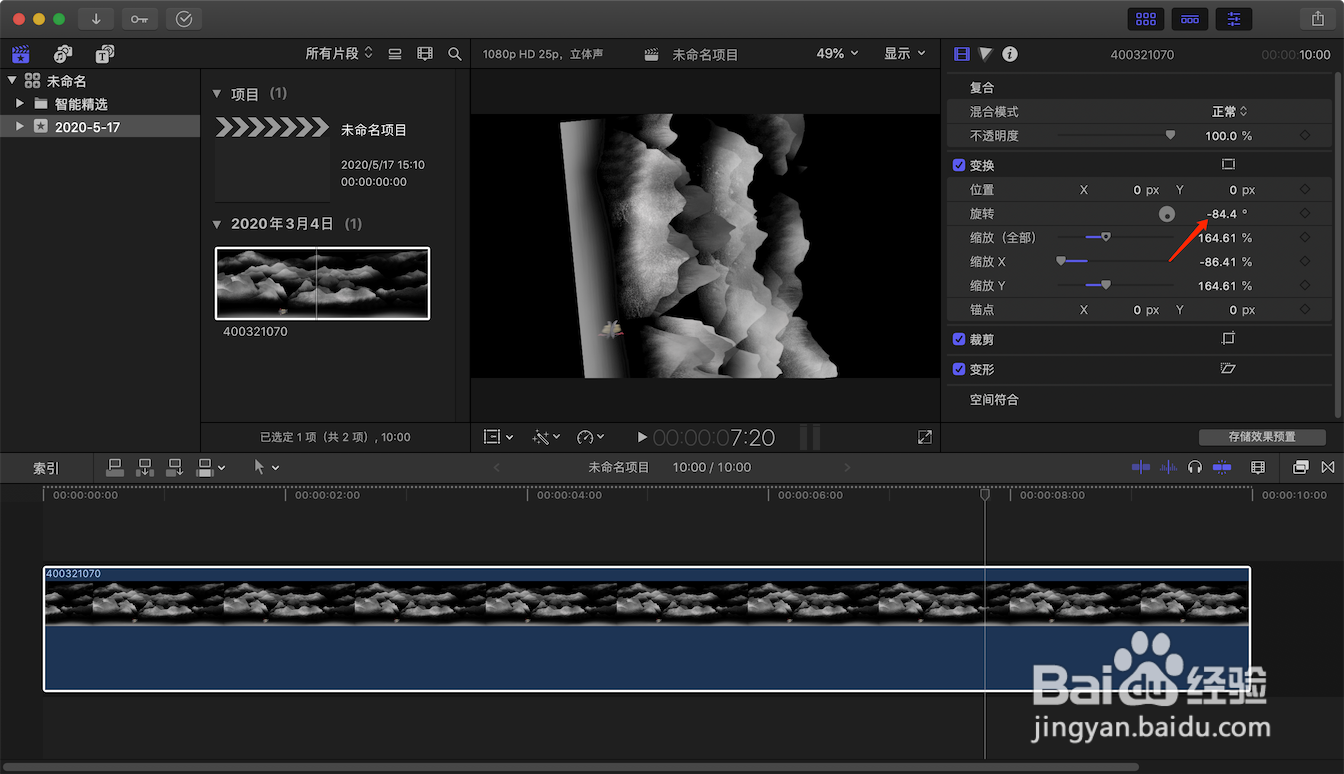
3、这样我们的画面就跟随我们鼠标的拖动牌进行旋转,我们也可以点击箭头所指的旋转参数,输入想要旋转的具体度数。

Final cut pro视频画面怎样旋转?

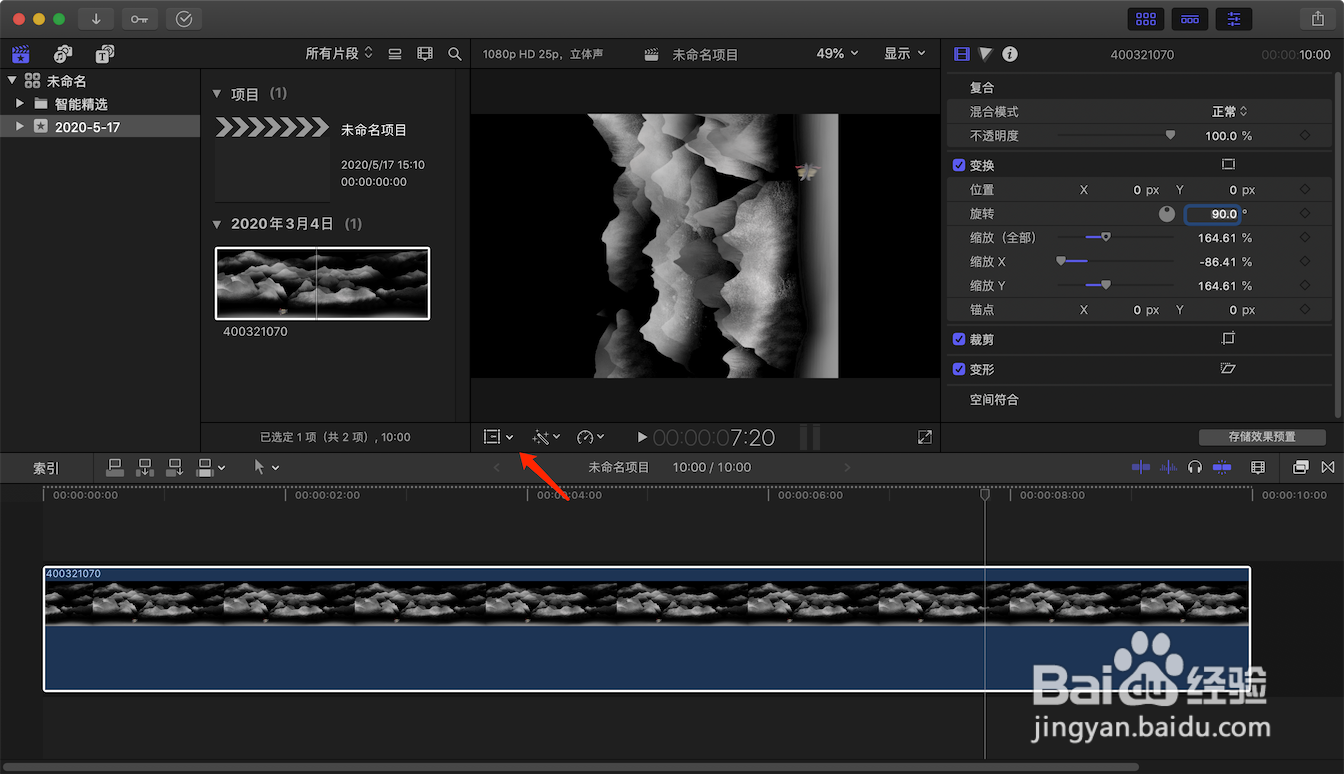
4、除此之外,我们也可以点击箭头所指的变换图标。

Final cut pro视频画面怎样旋转?

5、这时视频画面中心位置出现了一个调节杆,我们按住它进行拖动。

Final cut pro视频画面怎样旋转?

6、这样我们的视频画面就随着鼠标的拖动,而进行了不同度数的旋转。

Final cut pro视频画面怎样旋转?

7、按下键盘的enter键即可退出变换工具。

Final cut pro视频画面怎样旋转?

1、我们在final cut故事线中点击选中视频素材。

2、标左键按住箭头所指的旋转图标进行拖动。
3、这样我们的画面就跟随我们鼠标的拖动牌进行旋转,我们也可以点击箭头所指的旋转参数,输入想要旋转的具体度数。
4、除此之外,我们也可以点击箭头所指的变换图标。
5、这时视频画面中心位置出现了一个调节杆,我们按住它进行拖动。
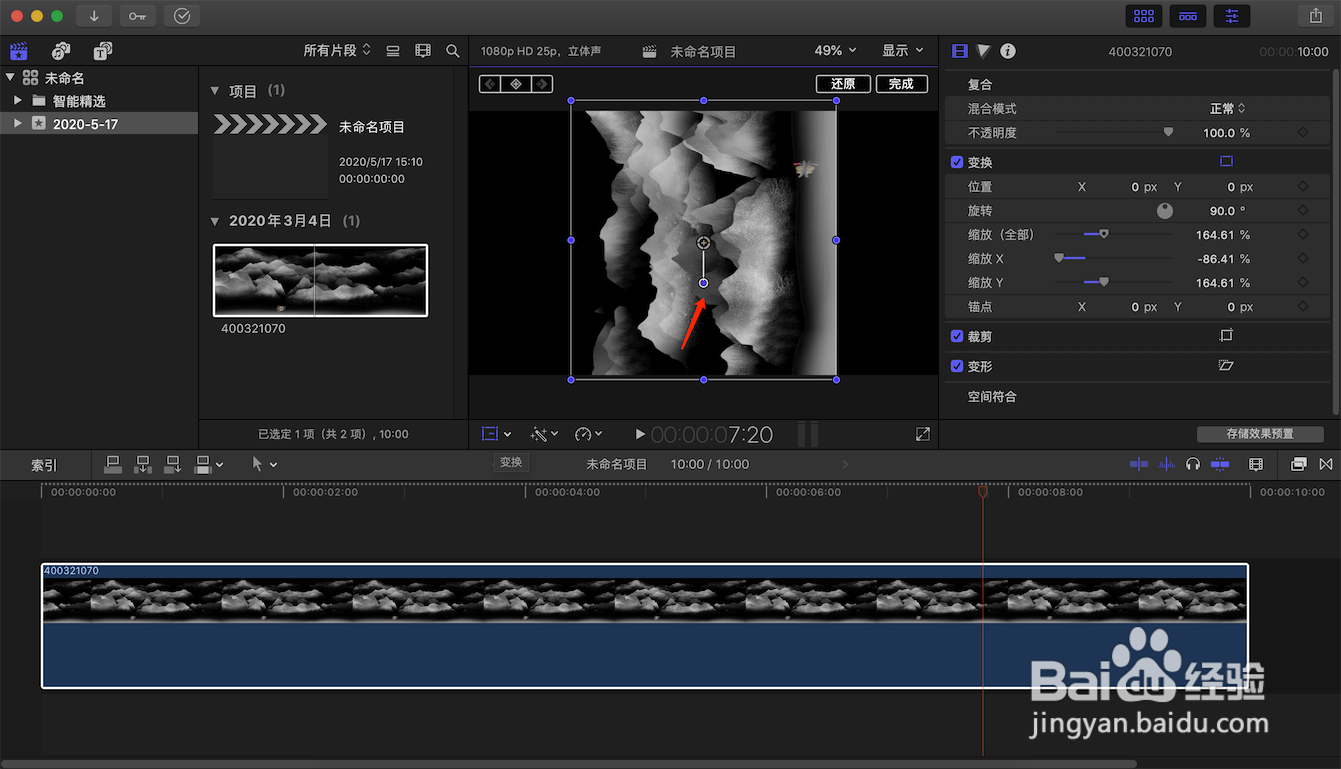
6、这样我们的视频画面就随着鼠标的拖动,而进行了不同度数的旋转。
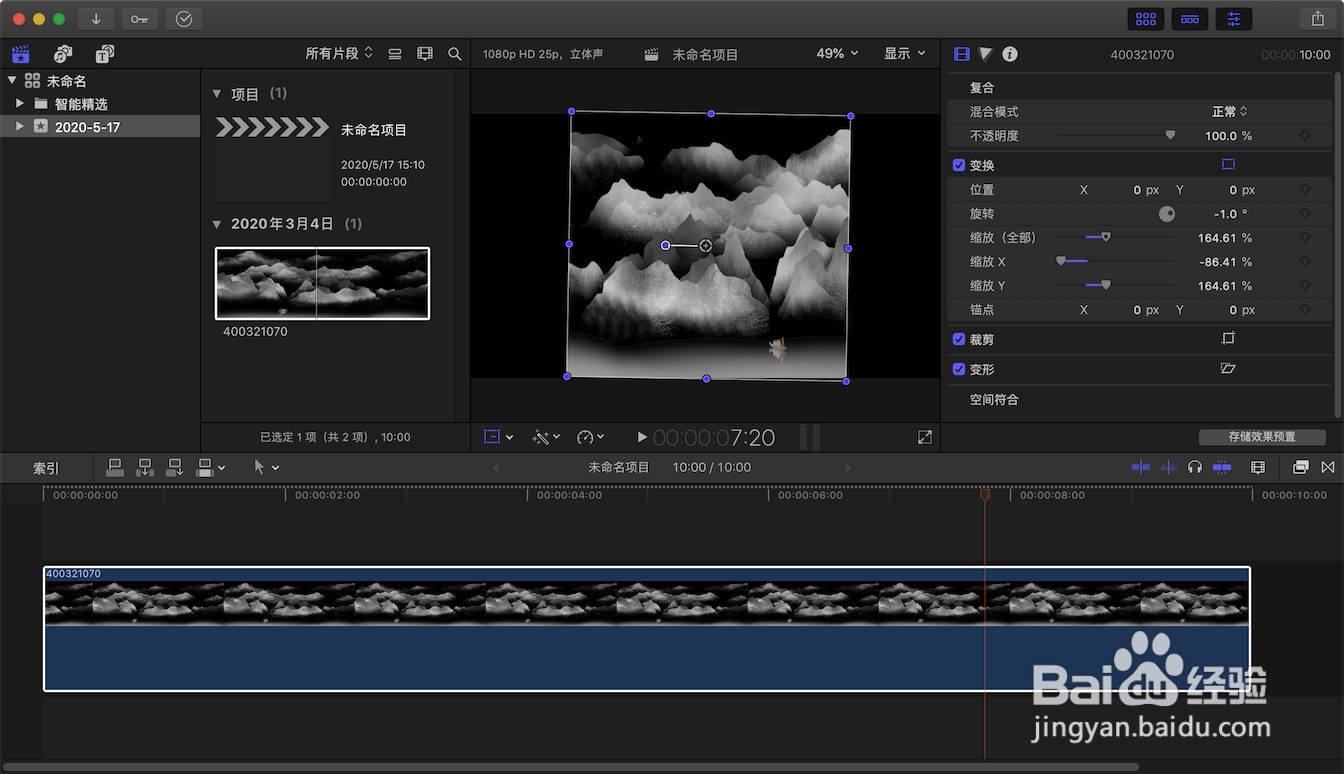
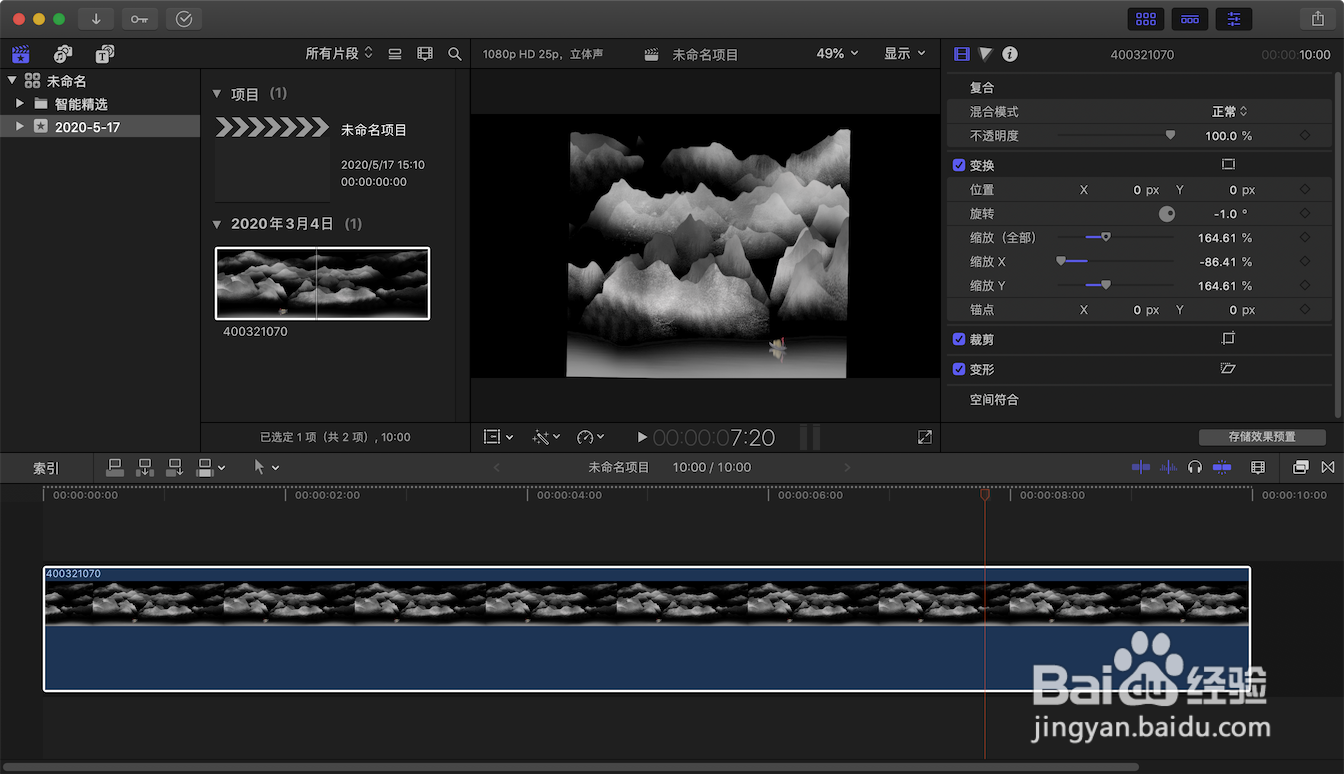
7、按下键盘的enter键即可退出变换工具。
  • final cut pro x如何加字幕
  • final cut pro 如何放大或缩小时间线
  • fcpx怎么复制调色效果
  • finalcutpro转场在哪儿打开
  • Final Cut Pro X的工程文件保存在了哪儿?
  • 热门搜索
    体育旅游 河南景区 湖南旅游团 近视眼怎么看3d电影 一路向西哪里可以看 主要工作业绩怎么写 风暴英雄怎么玩 唐山旅游攻略景点推荐 情侣黄钻怎么开 干涩没水怎么解决