1、打开word2013文档
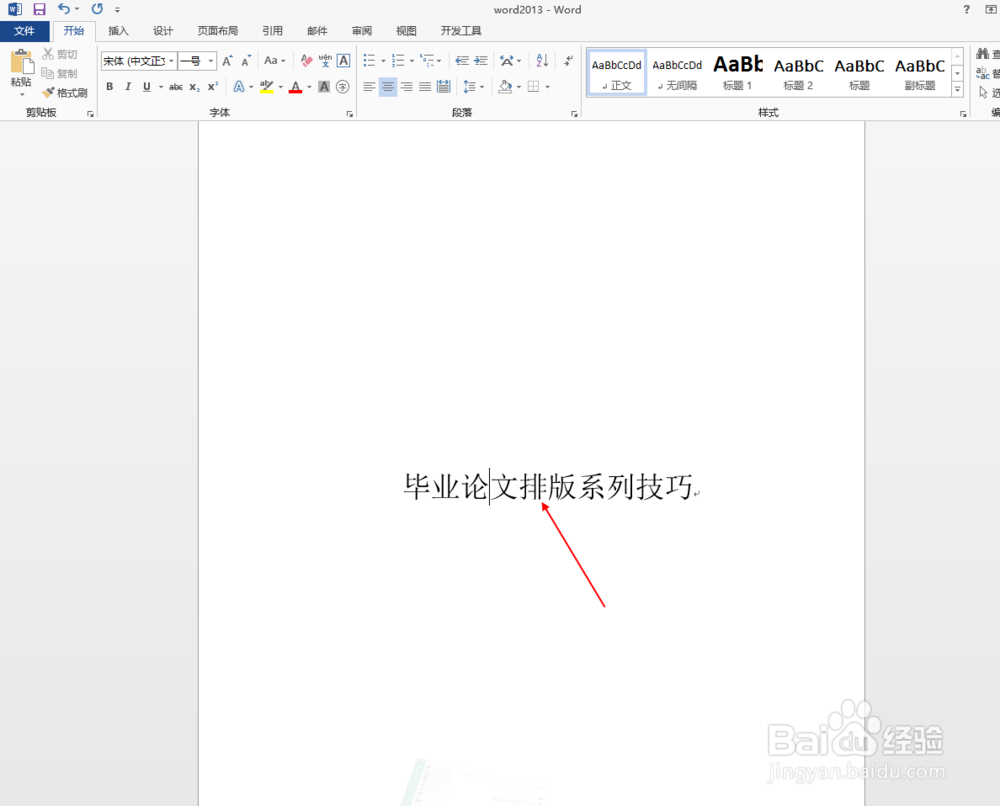
2、点击“开始”功能

3、找到其中的“样式”功能,点击右下角的更多

4、选择“创建样式”

5、弹出样式设置对话框
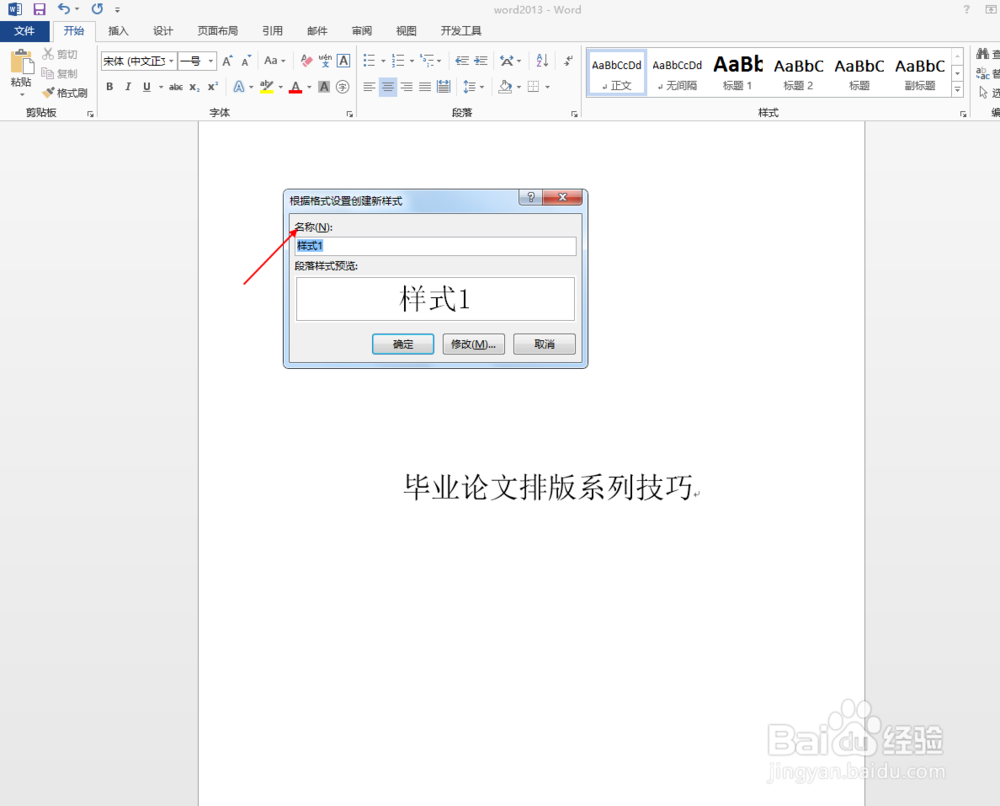
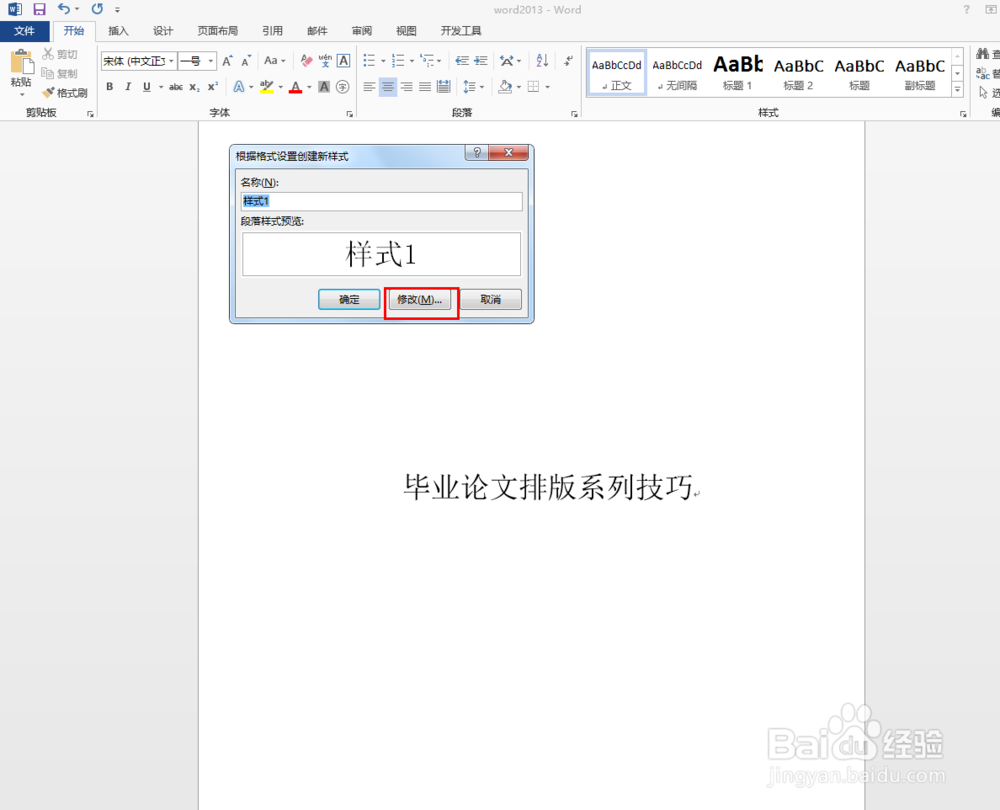
6、点击“修改”功能
7、在弹出的对话框中我们可以设置格式
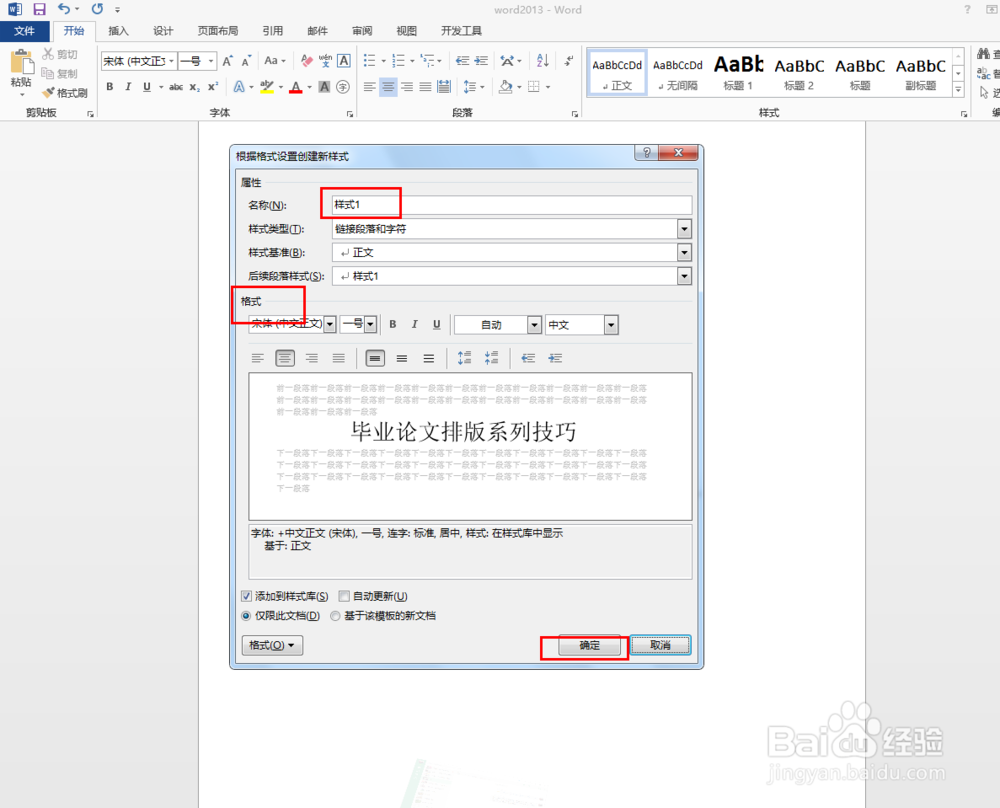
8、设置后点击“确定”

9、设置后我们就可以看到在样式栏中出现了“论文正文”样式

时间:2026-04-25 07:54:15
1、打开word2013文档
2、点击“开始”功能
3、找到其中的“样式”功能,点击右下角的更多
4、选择“创建样式”
5、弹出样式设置对话框
6、点击“修改”功能
7、在弹出的对话框中我们可以设置格式
8、设置后点击“确定”
9、设置后我们就可以看到在样式栏中出现了“论文正文”样式
